當您需要請技術人員協助設定網站(如設定 SSL、指向主機 IP、或設定 Email 收發信)時,最好的做法是透過 Cloudflare 的「帳戶成員邀請」功能。這樣對方就能使用自己的帳號登入並協助維護,而您不需要提供自己的登入密碼,隨時也能收回權限。
步驟一:登入 Cloudflare 帳戶#
首先,請前往 Cloudflare 官網 並登入您的帳號。
步驟二:進入管理帳號#
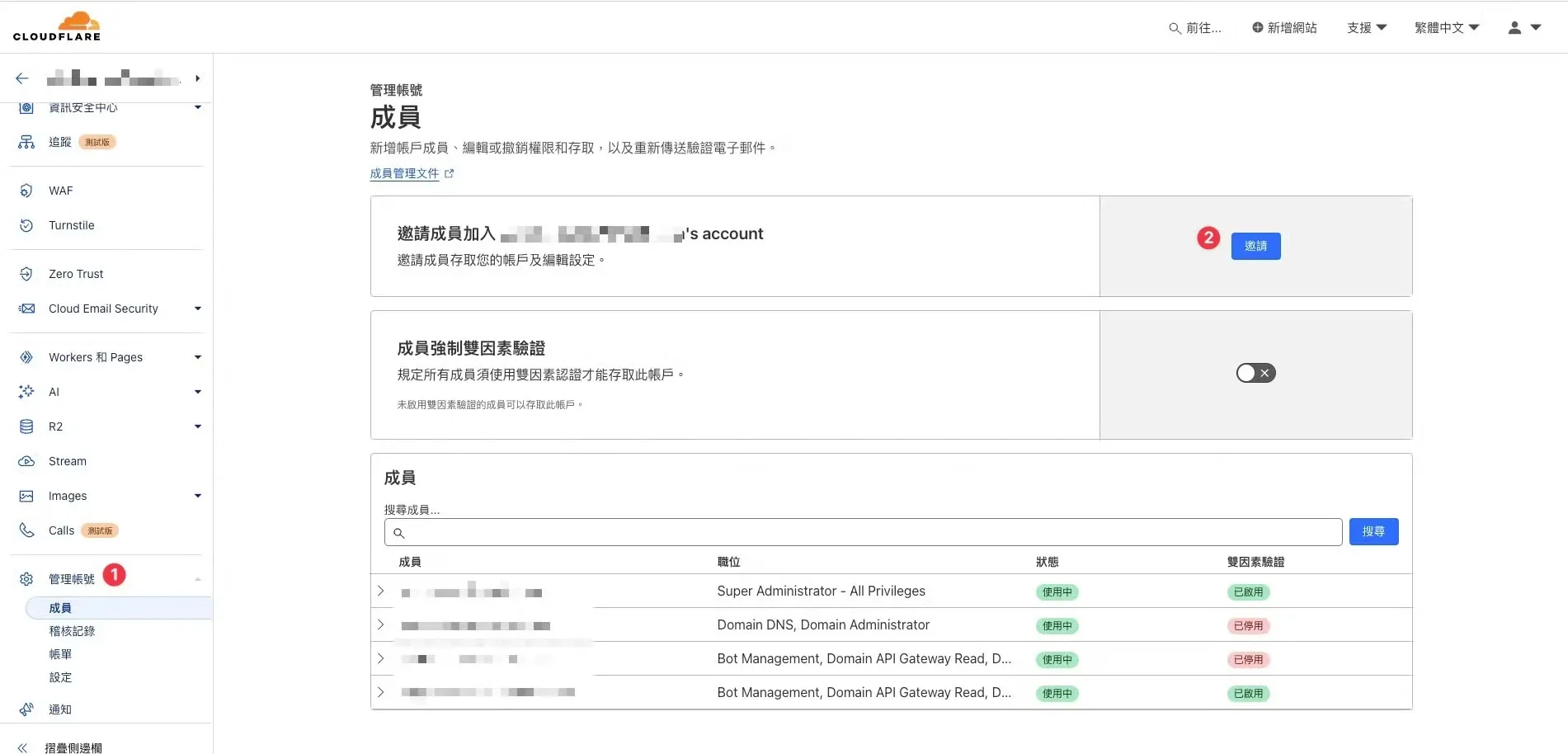
- 在登入後的左側側邊欄中,找到並點擊 「管理帳號」(Manage Account)。
- 在展開的選單中,點擊 「成員」(Members)。
步驟三:邀請新成員#
- 在成員頁面中,點擊藍色的 「邀請成員」(Invite) 按鈕。
- 在 「受邀者 Email」 欄位中,輸入我們的電子郵件地址,點擊下方複製。
步驟四:設定範圍與權限 (核心步驟)#
在這裡您可以決定對方能看到什麼,改動什麼:
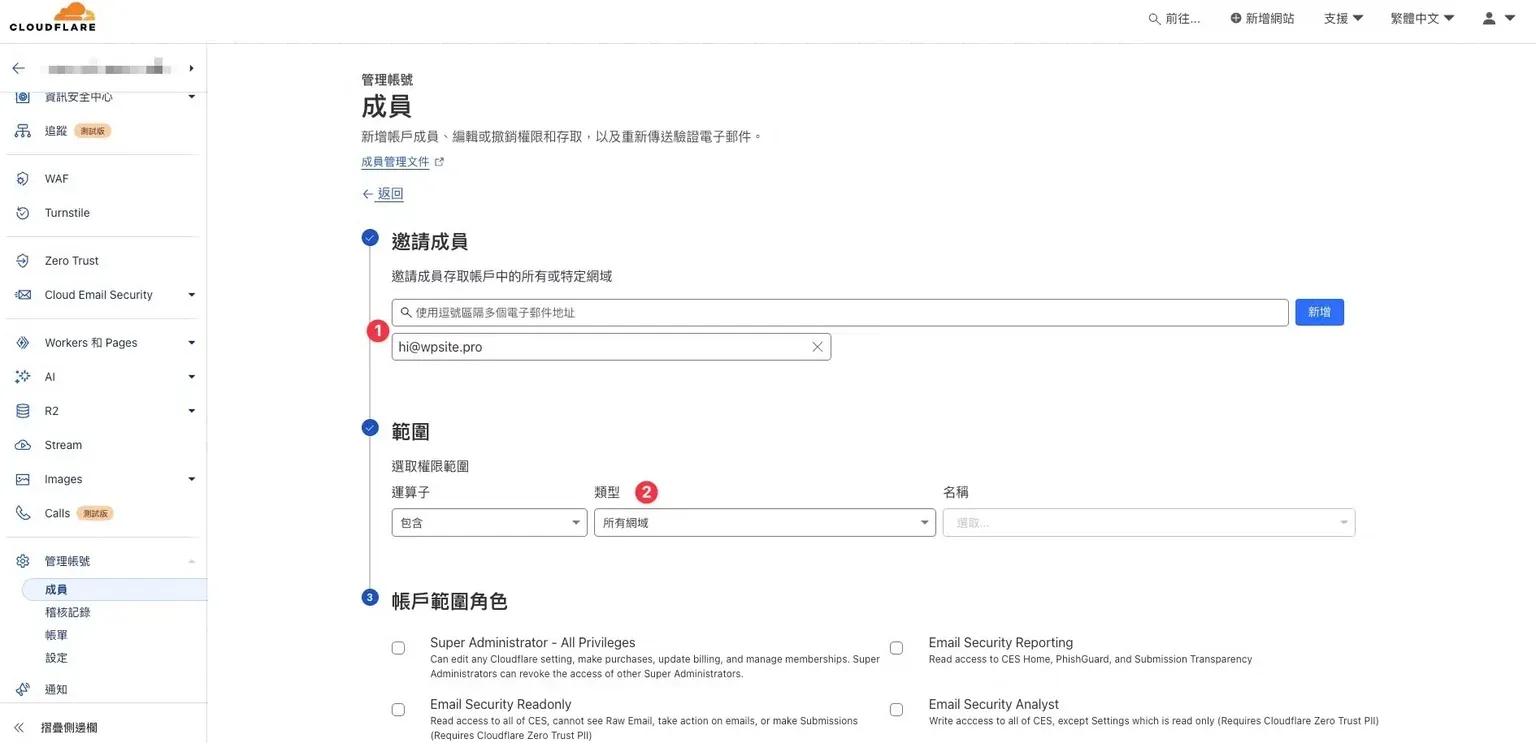
選擇範圍 (Scope)
- 所有網域 (All domains): 如果您帳號下所有網域都要交給對方處理。
- 特定網域 (Specific domains): 如果您只想分享某一個網站的權限,請選擇此項並挑選該網域。
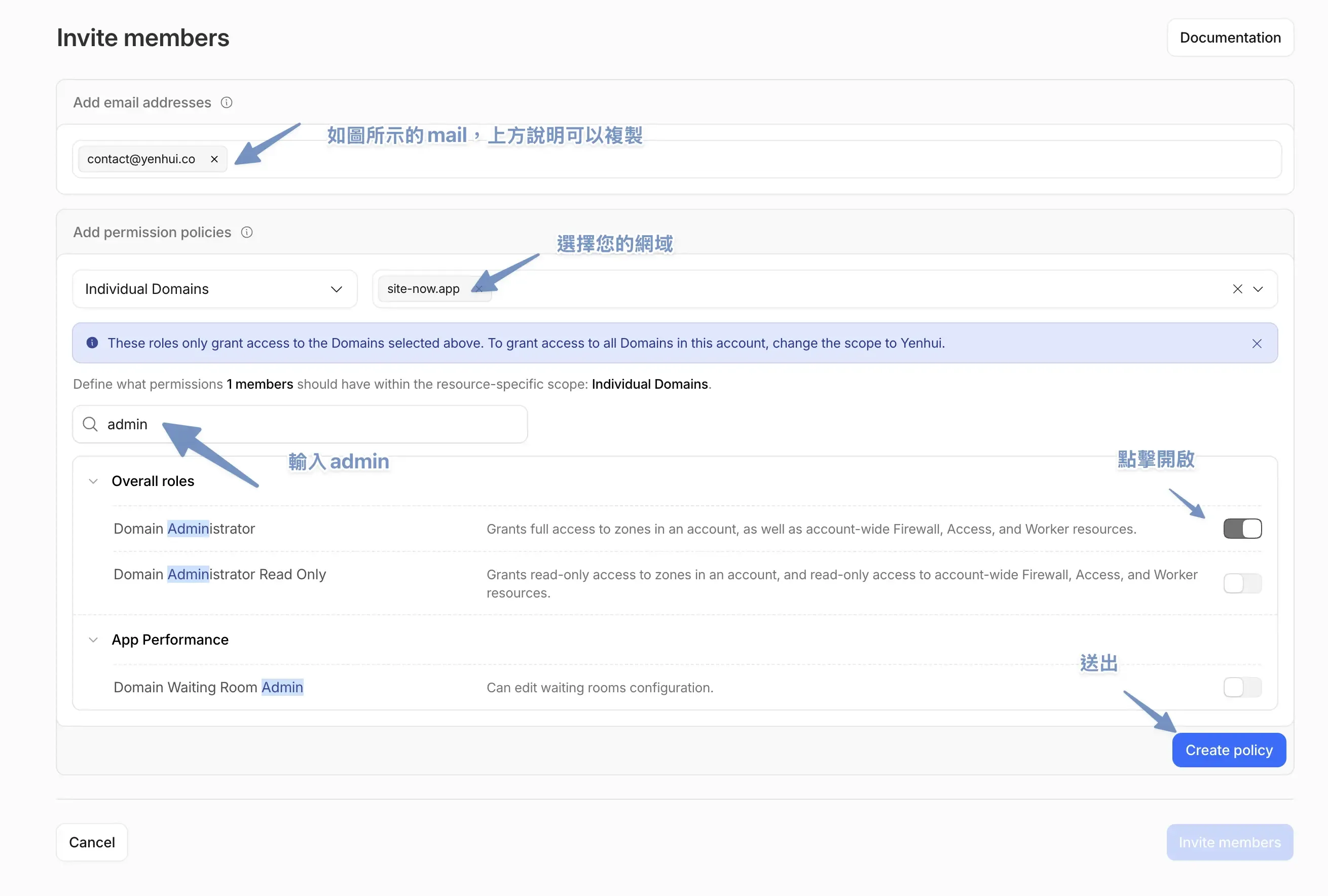
請參考上圖設定欄位,本圖欄位僅供參考,基本上就是搜尋Domain Administrator,就能全部開啟,這樣我們能全面協助您管理網域,包括最重要的資安的部份。以上權限允許對方修改 DNS 與相關資安的設定,但無法修改您的付款資訊或刪除帳號。
點擊右下角的 「繼續」(Create Policy)。
步驟五:確認並發送#
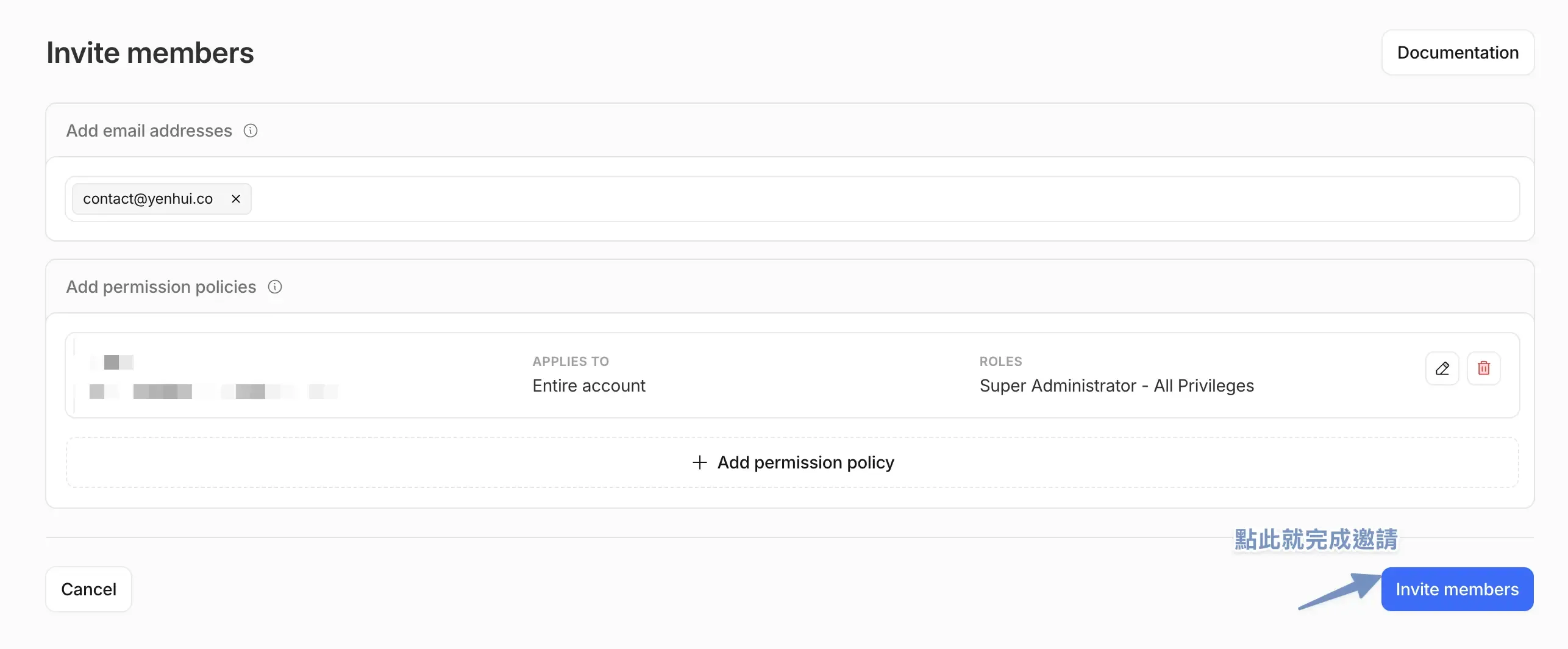
依上圖所示,基本上就會將權限送出了。
(※若創站點客戶有任何問題都可隨時截圖給客服詢問)
對方該如何操作?#
- 對方會收到一封來自 Cloudflare 的邀請信。
- 他們需要點擊信中的連結接受邀請。
- 如果他們已有 Cloudflare 帳號,直接登入即可;如果沒有,則需要註冊一個。
- 接受後,他們就能在自己的後台切換到您的帳號下進行設定。
如何收回權限?#
※創站點客戶除非與終止合約才需執行此項,我們會需要長期持有您的Cloudflare帳號代管權,以提供最好的服務品質。
當不再需要時,您可以回到 「管理帳號」 > 「成員」 頁面,找到對方的 Email,點擊右側的 「撤銷」(Revoke) 或 「刪除」,即可立即中止對方的管理權限。