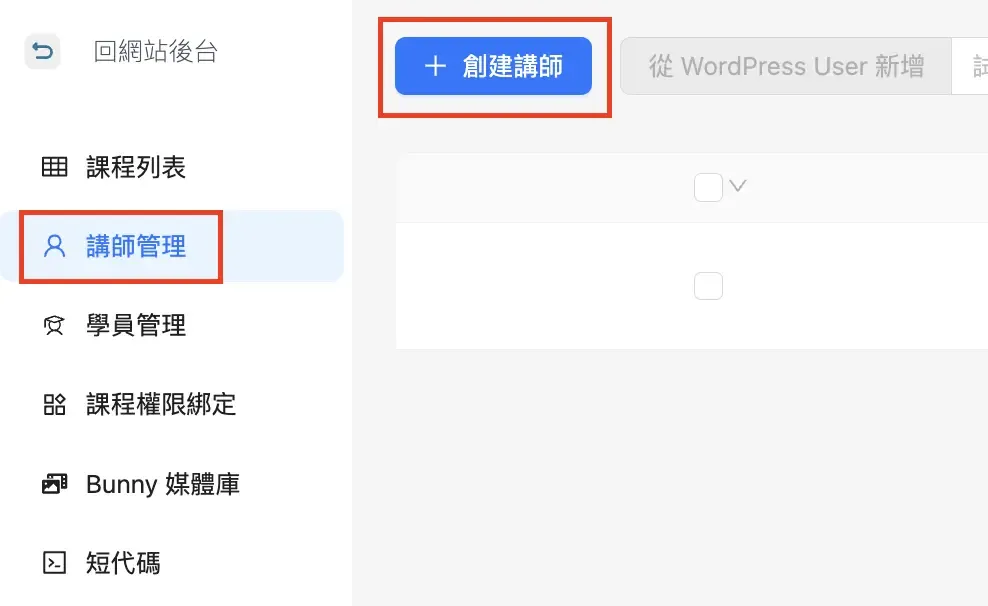
這裡我們需要先到「講師管理」的地方新增講師資料,新增完成之後再回到課程中,將講師綁定到指定課程中就可以了。
新增講師#
共會分成二種新增講師的方式,一種是 之前已在你網站上註冊過的使用者,一種是 從未在網站上註冊過。
個別創建方式如下:
「已註冊過使用者」的新增方式#
如果之前講師已在你網站上創建過使用者,要用此方式。
- 進入課程後台 / 講師管理
- 在搜尋欄中輸入講師註冊時填寫的 email 或 名稱 或 ID,下拉選單會跳出符合的選項,點擊該選項做選取
- 創建講師


小提醒:如果之前講師已在你網站上創建過使用者,卻直接點 創建講師 按鈕,在輸入 email 時會出現下圖的錯誤 ▼ 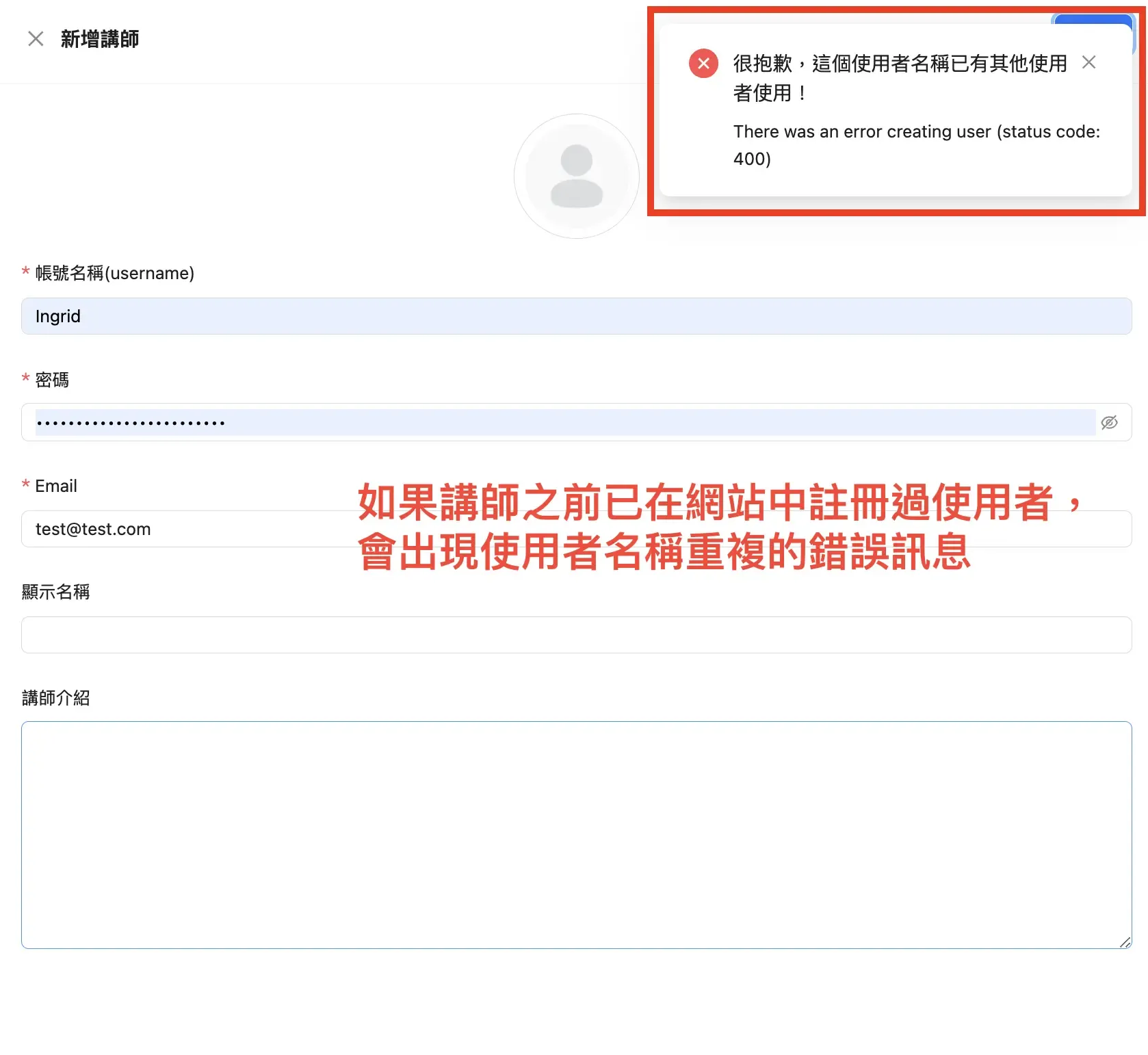
「從未註冊過使用者」的新增方式#
- 進入課程後台
- 點擊 講師管理 / 創建講師
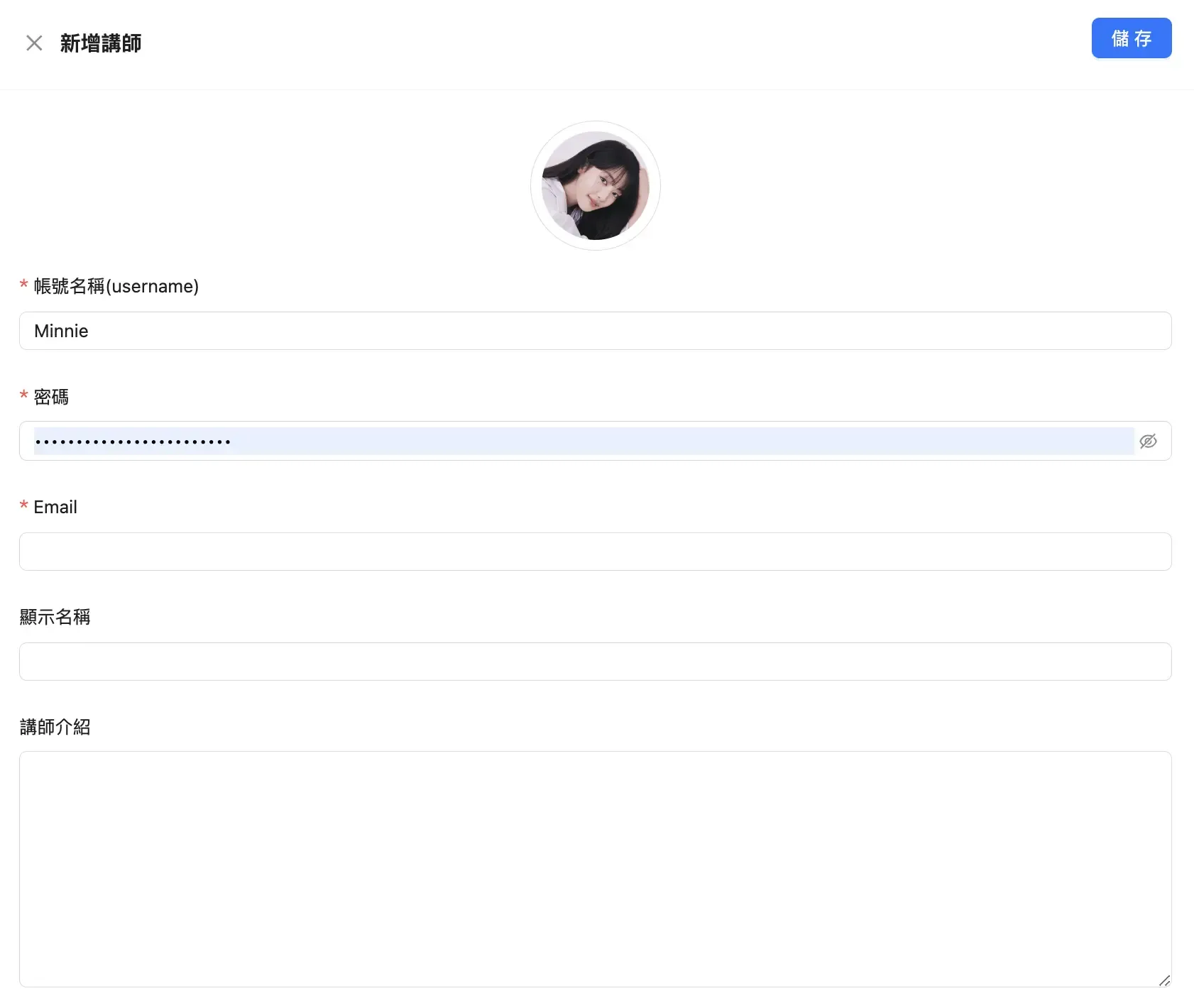
- 填寫以下欄位。填寫完之後,系統會自動在你的網站上創立新的使用者給講師,講師可透過此處設定的 Email 與密碼來登入網站,做課程回覆或學員管理。
・講師圖片:放一張講師的帥照或美照吧
・帳號名稱:只能使用英文,帳號名稱(使用者名稱)不會顯示在前台。小提醒:使用者名稱儲存之後就無法再變更
・密碼:講師登入網站時使用的密碼
・Email:講師登入網站時使用的帳號信箱
・顯示名稱:會顯示在課程頁面上的講師名稱,例如 Minnie 米妮老師
・講師介紹:可以放講師簡介或是講師想告訴學員的話
新增課程講師#
接下來我們要選擇將講師新增到哪個課程中。
- 創建講師完成後,回到 課程列表
- 點擊 課程標題 進入編輯介面
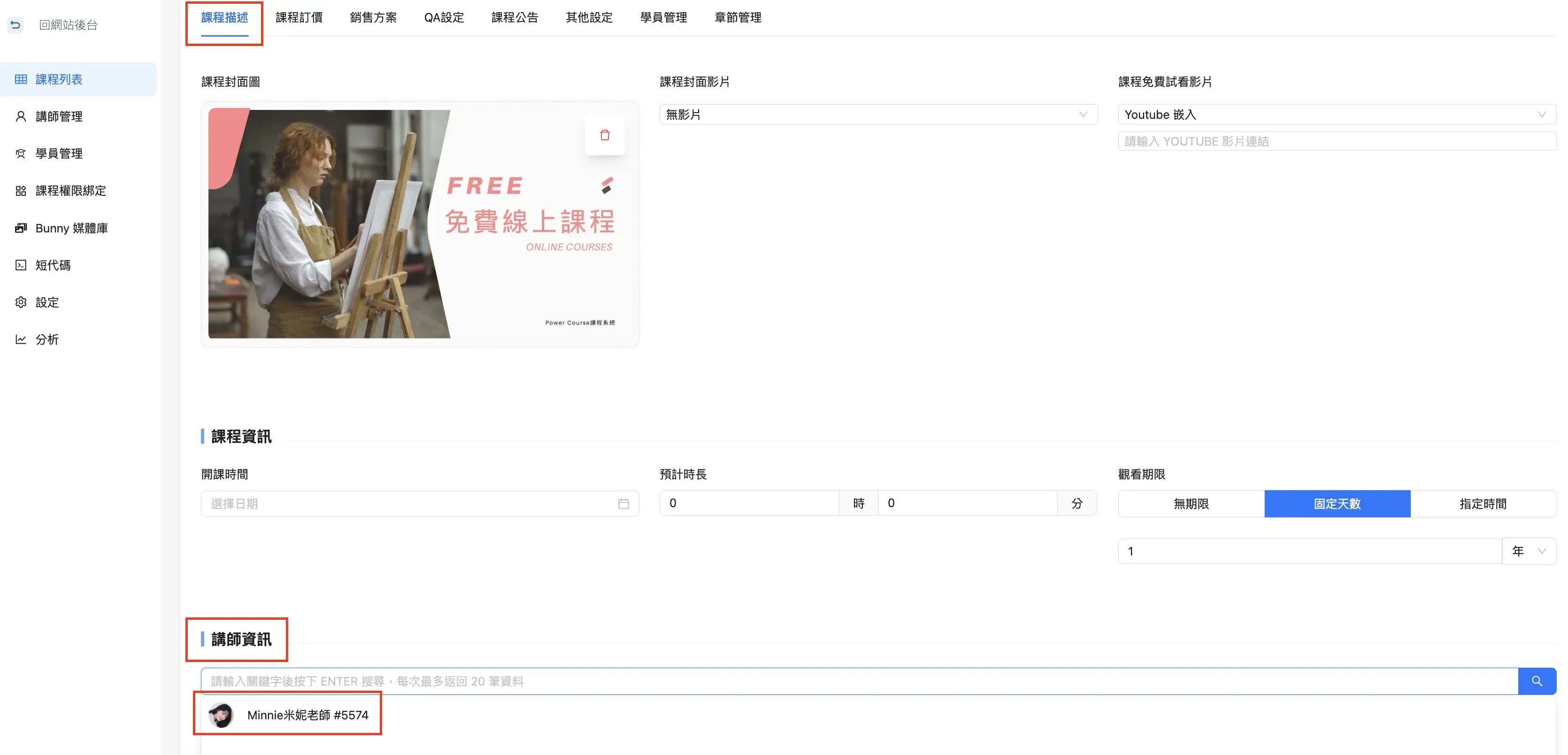
- 課程描述 的最下方可找到 講師資訊 的欄位
- 點欄位,會跳出所有講師的下拉選單,或你也可以在欄位中輸入「顯示名稱」關鍵字找講師
- 最後要記得按 儲存
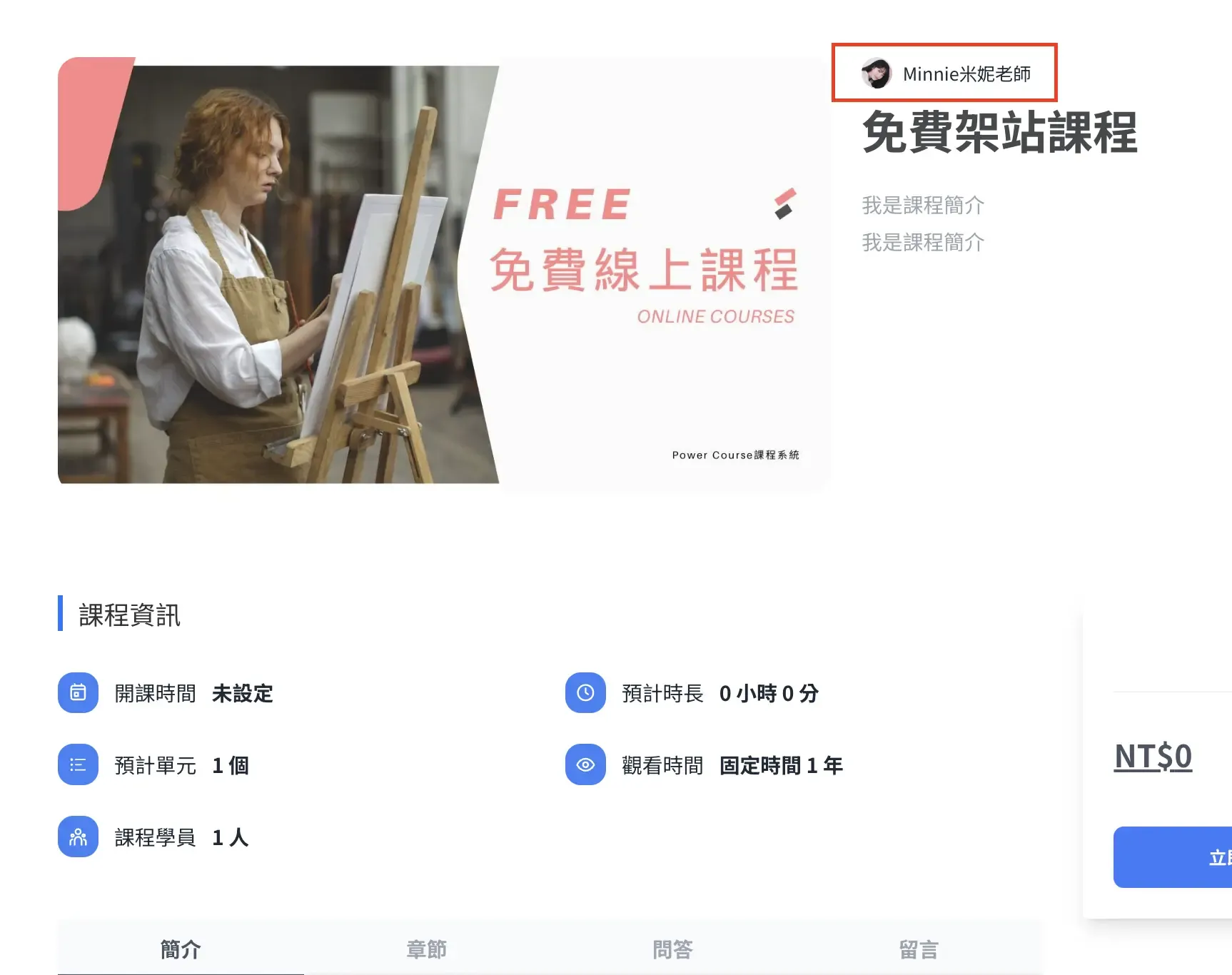
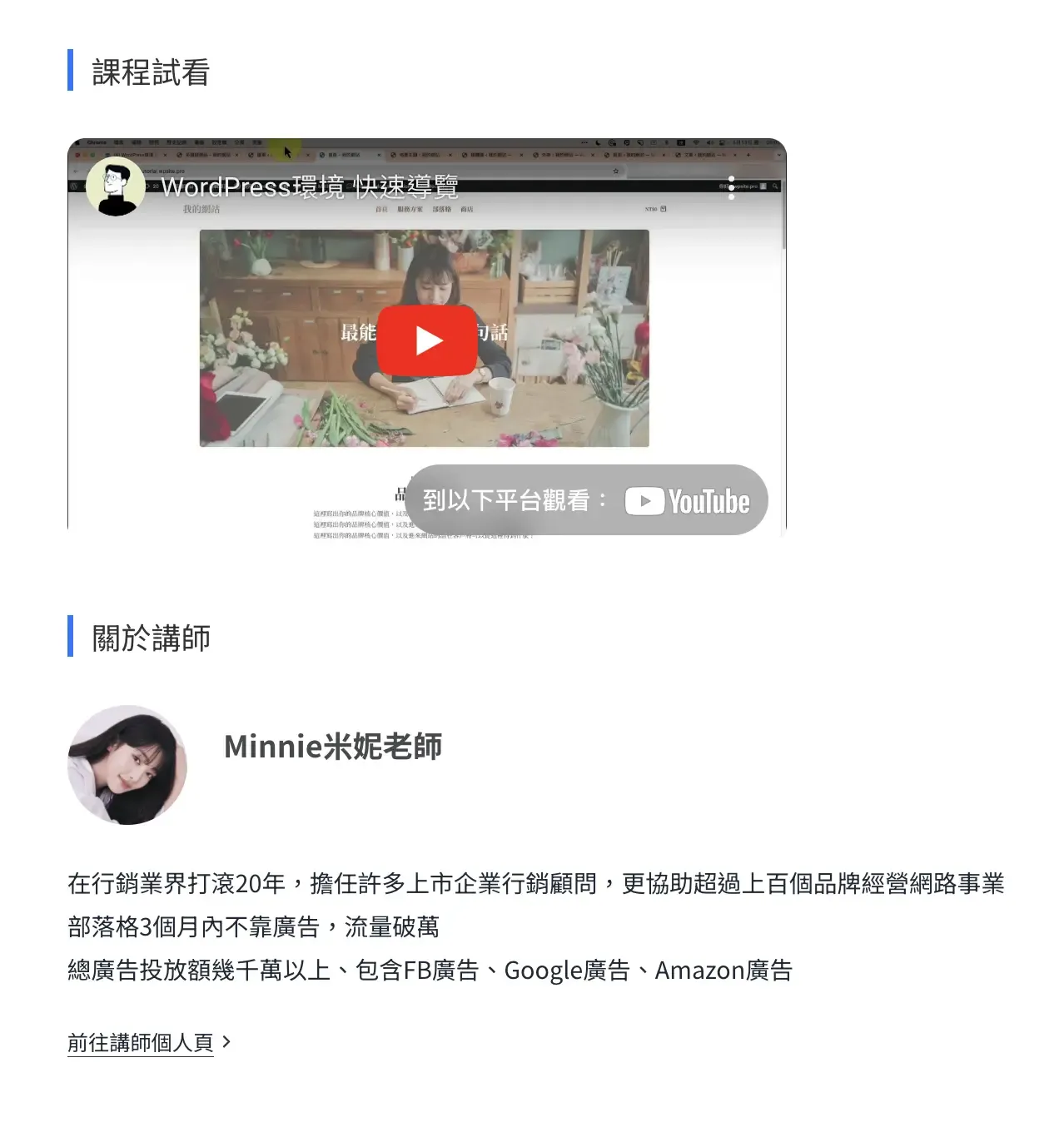
設定完成之後,前台課程頁面會顯示在下圖 2 處: