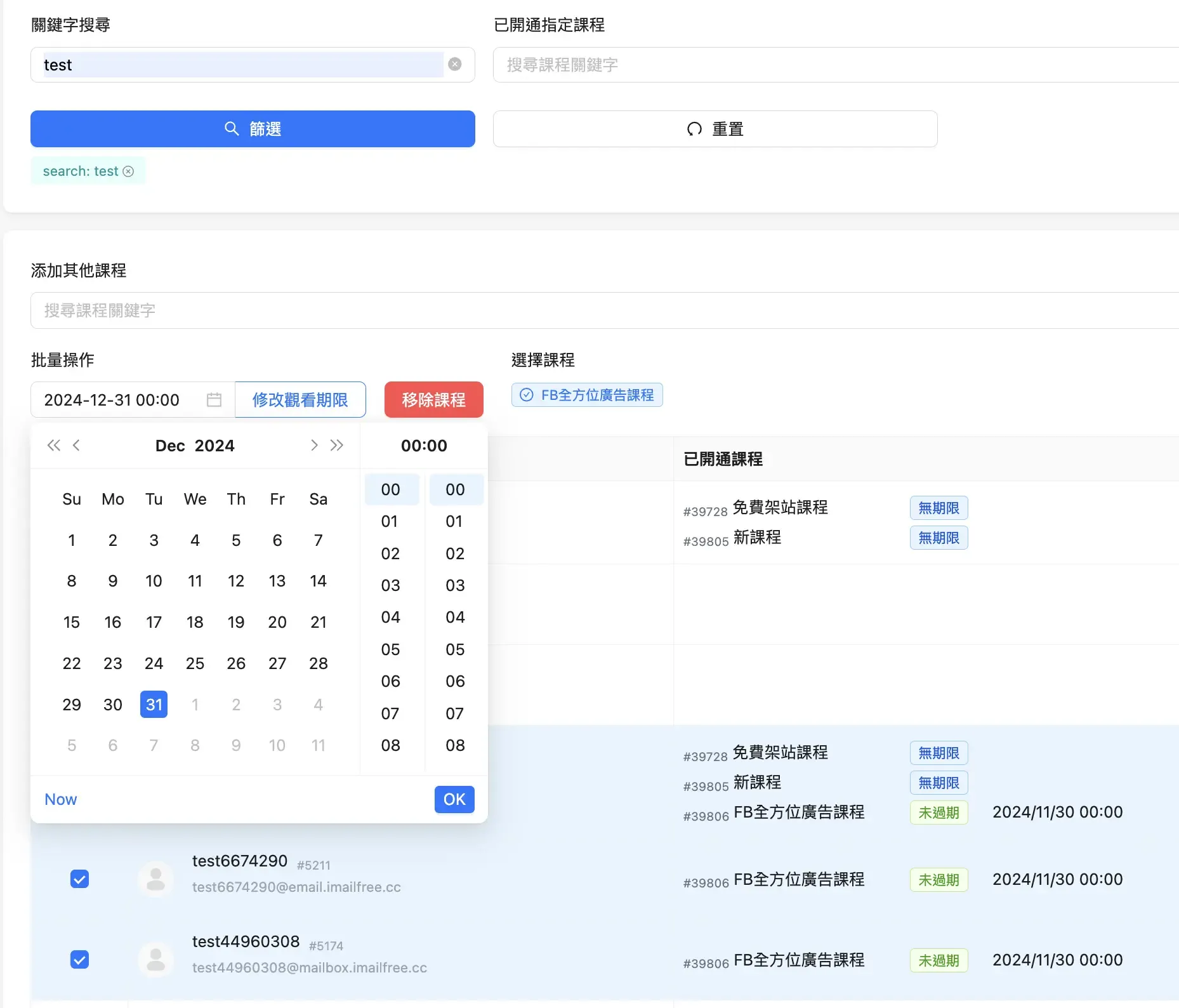
想編輯學員可以看課程的期限,是在「學員管理」的介面中,不管是無期限或有期限都要透過這裡做設定。
共有 2 種編輯學員課程權限的方式:
A:只想針對單一課程,加入/移除學員觀看的權限,進入課程列表 / 課程中的學員管理 做編輯,這裡只會顯示出 已開通該課程 的學員名單。
B:想一次處理多個課程,加入/移除學員觀看的權限,直接在課程後台 左側的學員管理 中做編輯,網站上所有的學員都會顯示在這裡。
如果你想要一次大量(批次)加入或移除學員的看課權限或效期,請使用 B 方法。
A:針對單一課程,加入/移除學員觀看權限#
- 進入課程後台
- 點擊 課程列表,點要編輯的 課程名稱
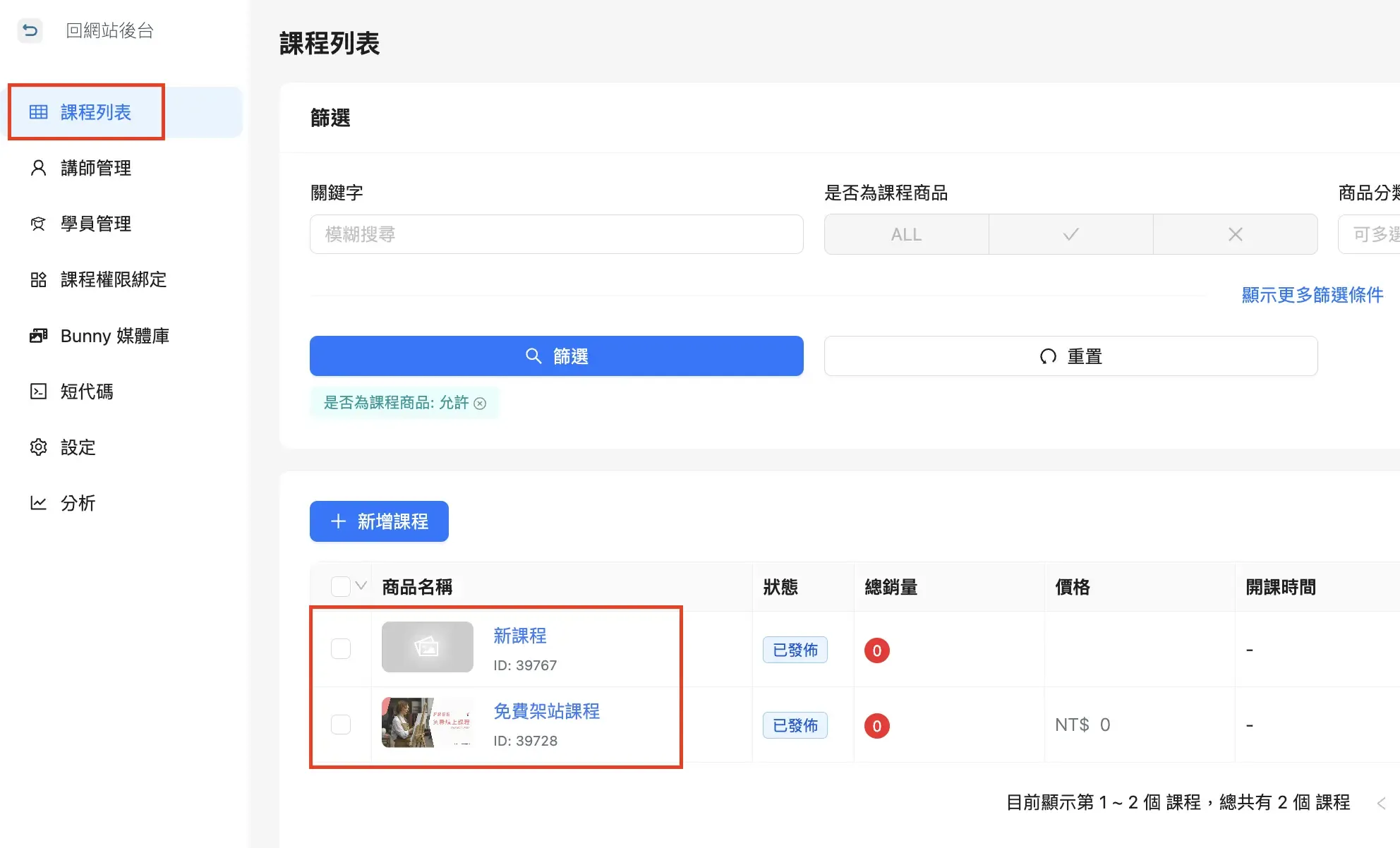
- 點上方 學員管理,下圖紅框處為課程權限的編輯區
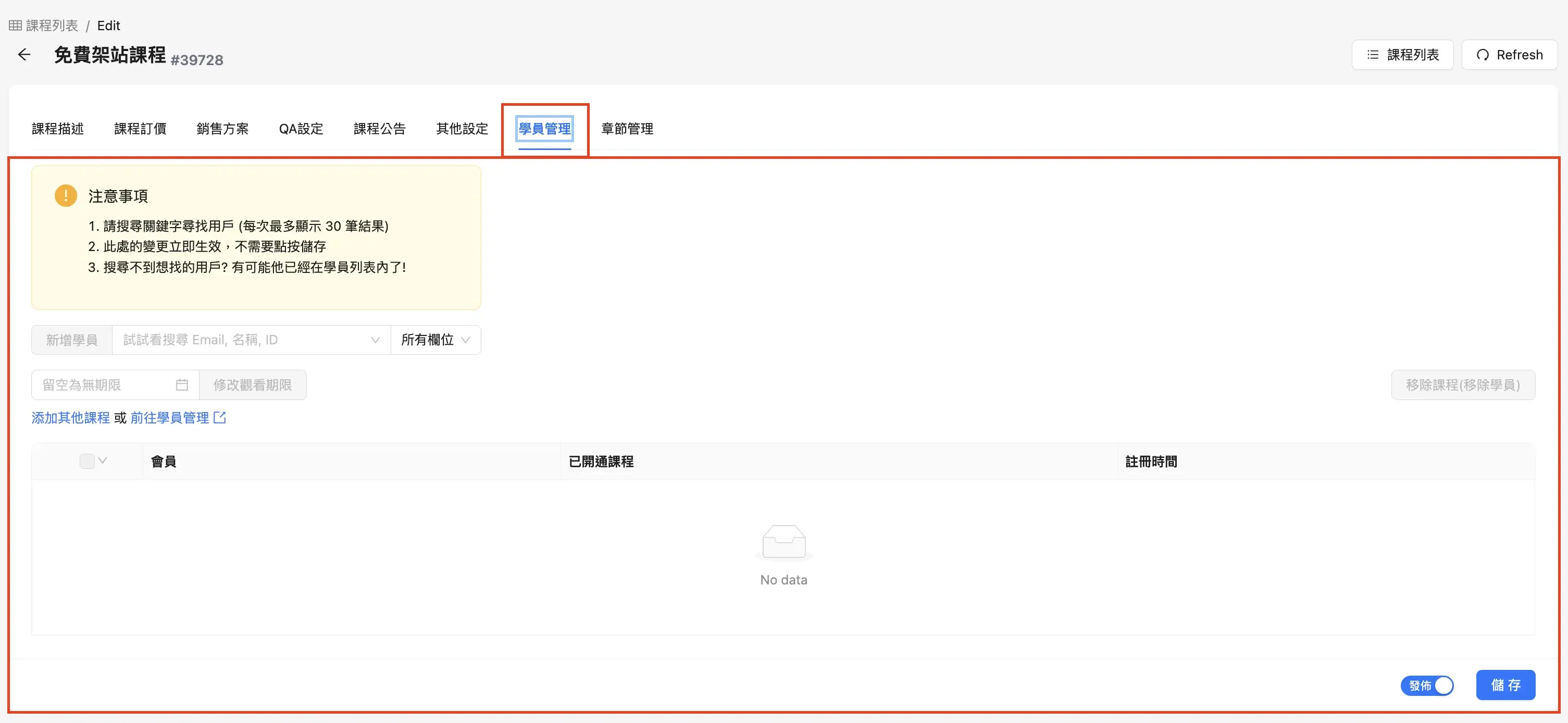
學員清單篩選#
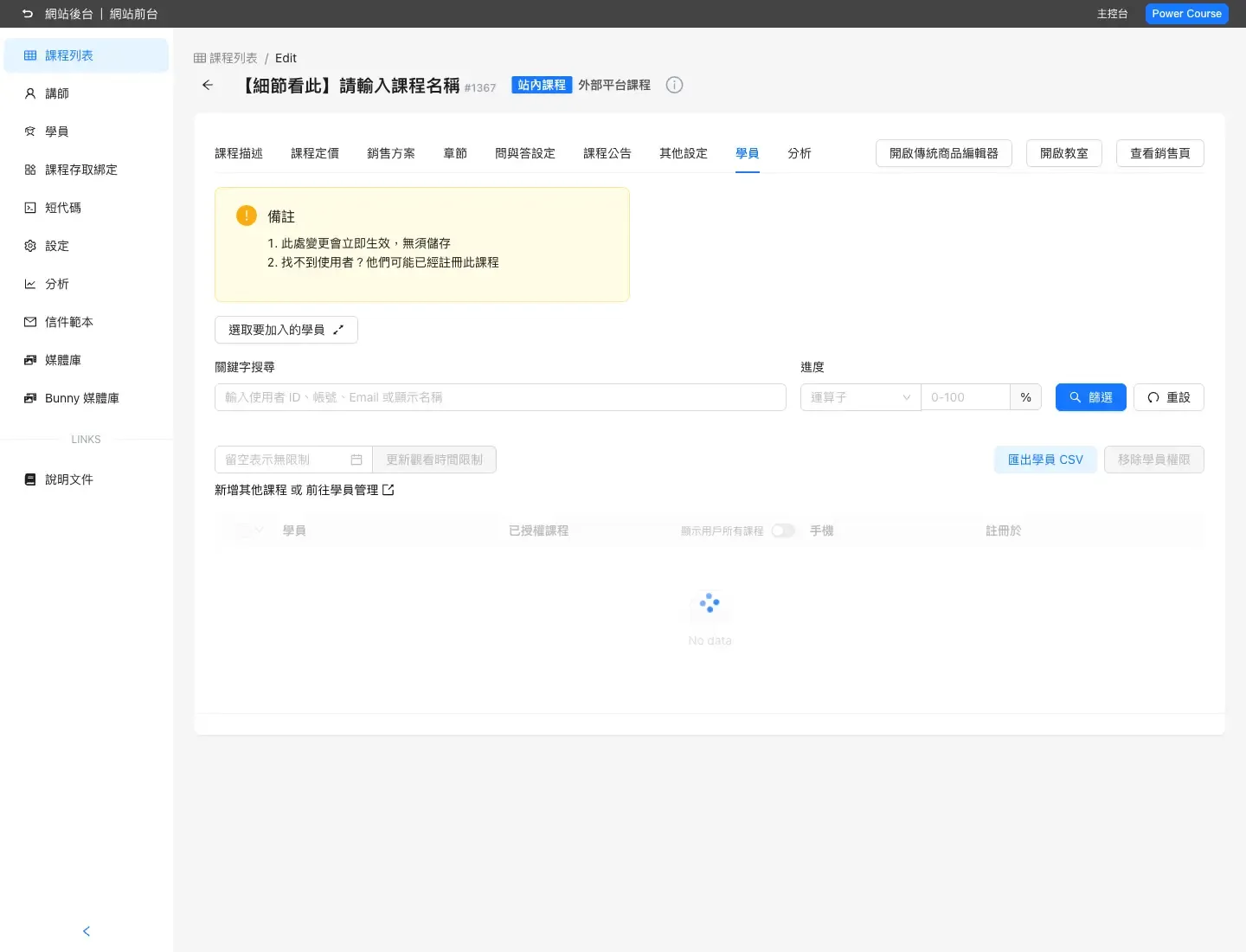
課程中的學員管理上方可以用 關鍵字搜尋 找學員,也可以用 進度 篩選學習狀態。關鍵字可輸入使用者 ID、帳號、Email 或顯示名稱;進度篩選則要同時選擇比較條件與百分比,例如大於 50%。
小提醒:如果在篩選後匯出 CSV,匯出的名單會依照目前的搜尋條件與進度條件產生。要匯出完整名單前,請先按重設清除篩選。
加入學員觀看權限#
- 在新增學員的欄位中,搜尋要加入該課程權限的學員。小提醒:這裡可以同時搜尋&選擇多位學員。小提醒:在還沒有選擇學員之前,新增學員的按鈕會是灰色不給點,有選學員之後,會自動轉成可點擊的藍色按鈕
- 選擇完學員後,要點左側 新增學員 的藍色按鈕
- 有新增完成的學員會出現在下方列表中
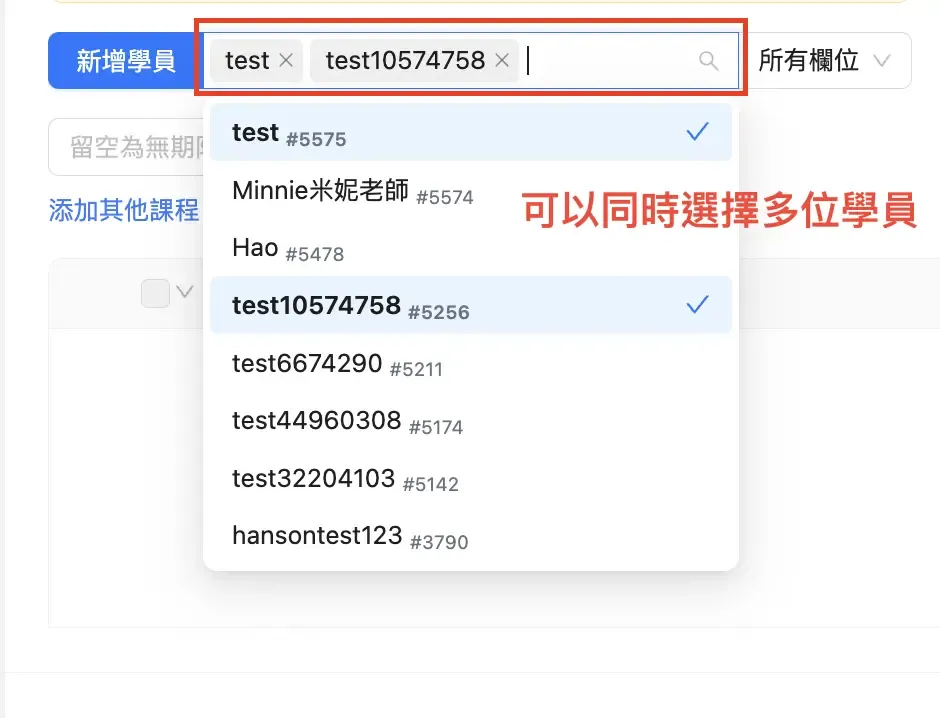
有在下方清單中看到剛新增的學員,就代表設定成功了。
移除學員觀看權限#
- 先勾選要移除的學員
- 點右上方 移除課程(移除學員) 的按鈕
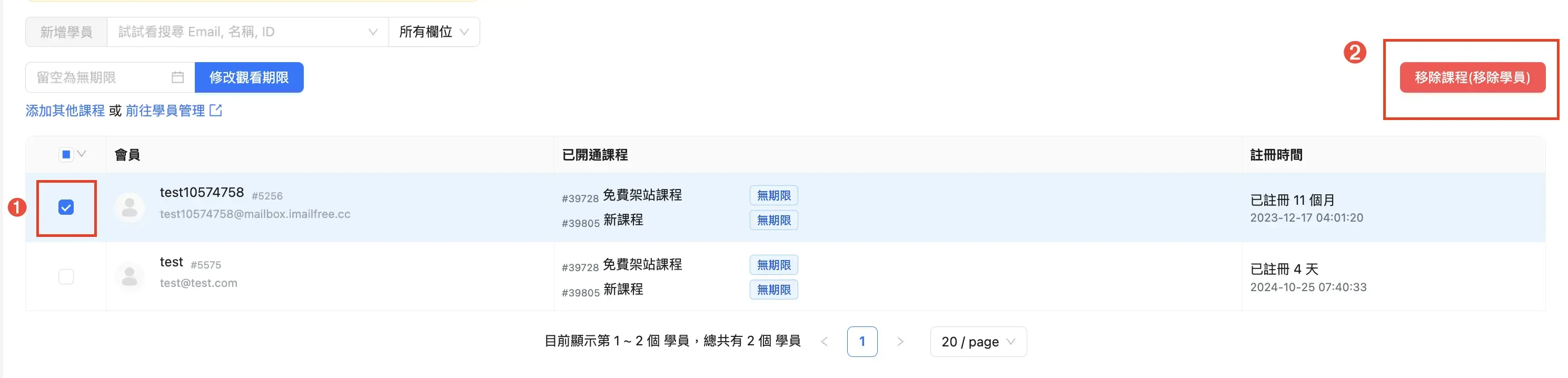
在下方清單中沒有出現,就是已移除成功了。
修改學員觀看權限#
- 先於下方清單中,勾選要修改的學員
- 左上角日期欄位輸入到期日與時間。小提醒:如果要設為無期限,這個欄位留空就可
- 日期與時間輸入好之後,點藍色的「修改觀看期限」按鈕
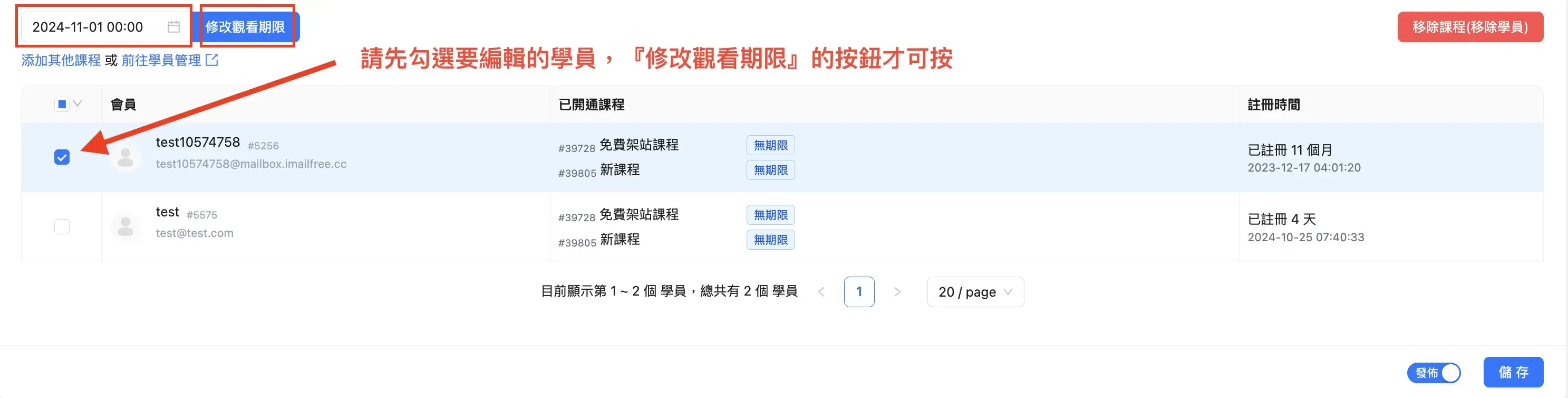
看看下方清單中剛編輯的學員,有跳出剛新設定的日期,就是設定成功了。
B:一次將學員加入/移除 多個課程 的觀看權限 #
這裡你可做到「幫數個學員,同時增加/移除多個課程觀看權限」,也可「幫已有特定課程的學員,增加更多不同課程的觀看權限」。
更多教學連結:怎麼幫數個學員,同時增加/移除多個不同課程的觀看權限?
- 進入課程後台 / 學員管理,下圖紅框處為課程權限的編輯區
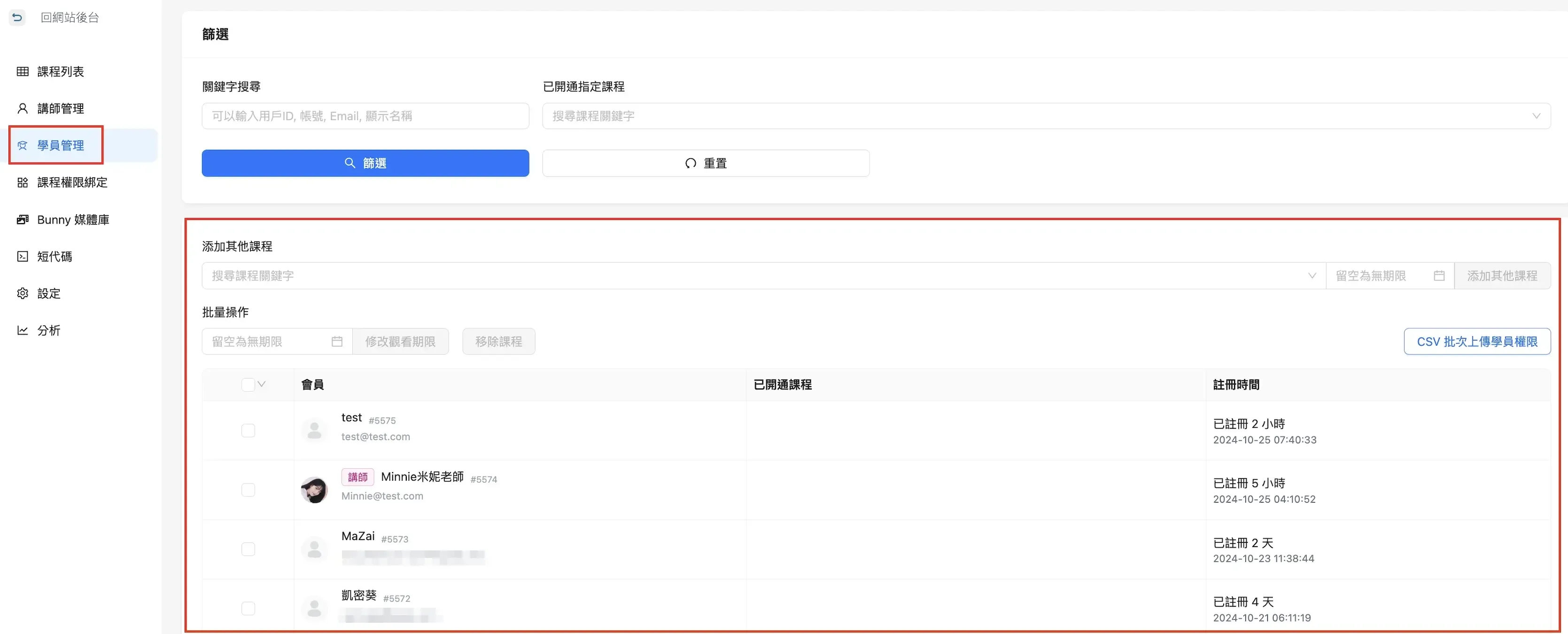
加入學員觀看權限(一次幫多個學員加入看課權限)#
如有一批學員資料,可選擇使用「CSV 批次上傳學員權限」,教學點這裡:怎麼批次匯入學員名單?。小提醒:批次上傳請務必使用後台提供的 CSV 範例檔案格式進行操作。
如果要處理的學員數量沒有很多,可用以下方式操作。
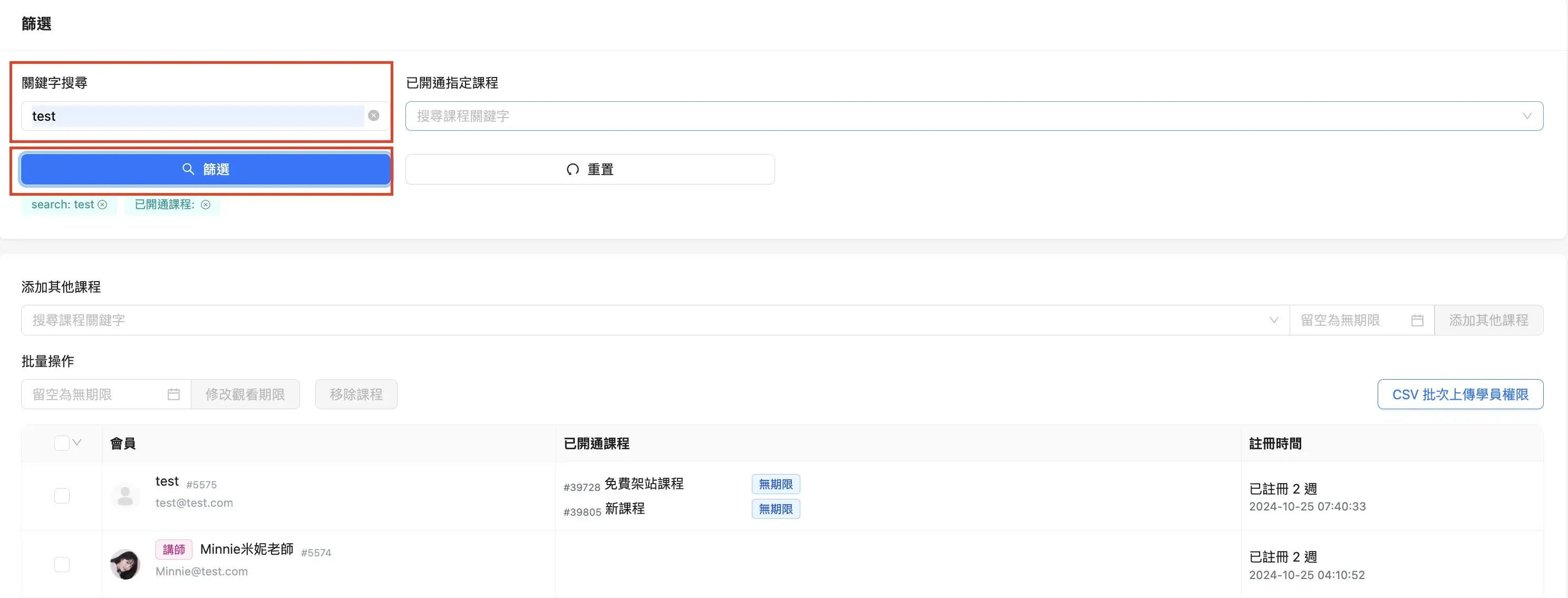
- 在關鍵字搜尋欄位中,搜尋要增加學員的使用者 ID / Email / 帳號 / 顯示名稱,任一個都行
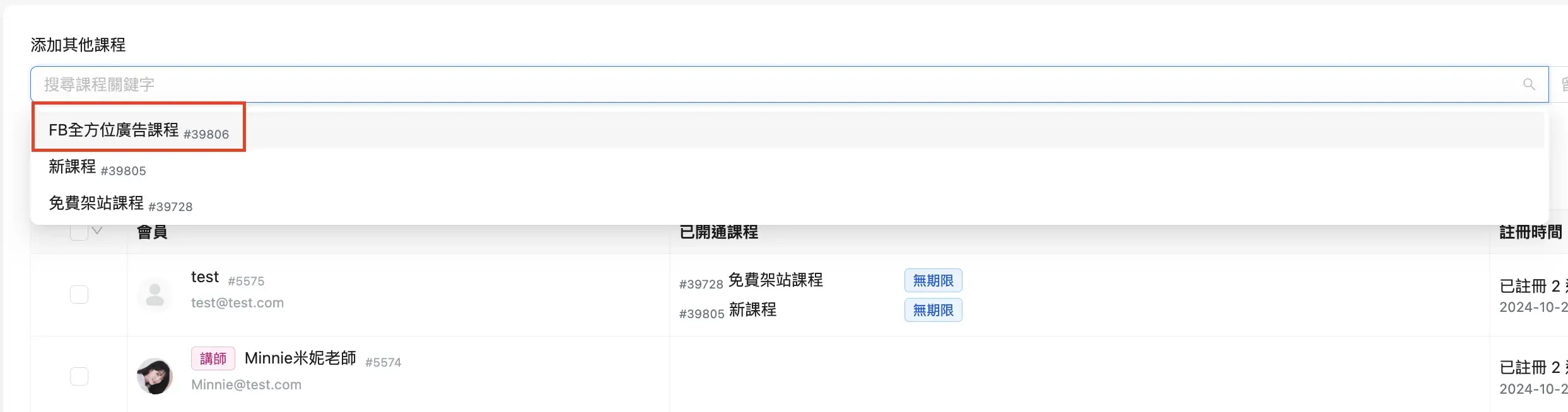
- 在 添加其他課程 欄位中,選擇要加入權限的課程
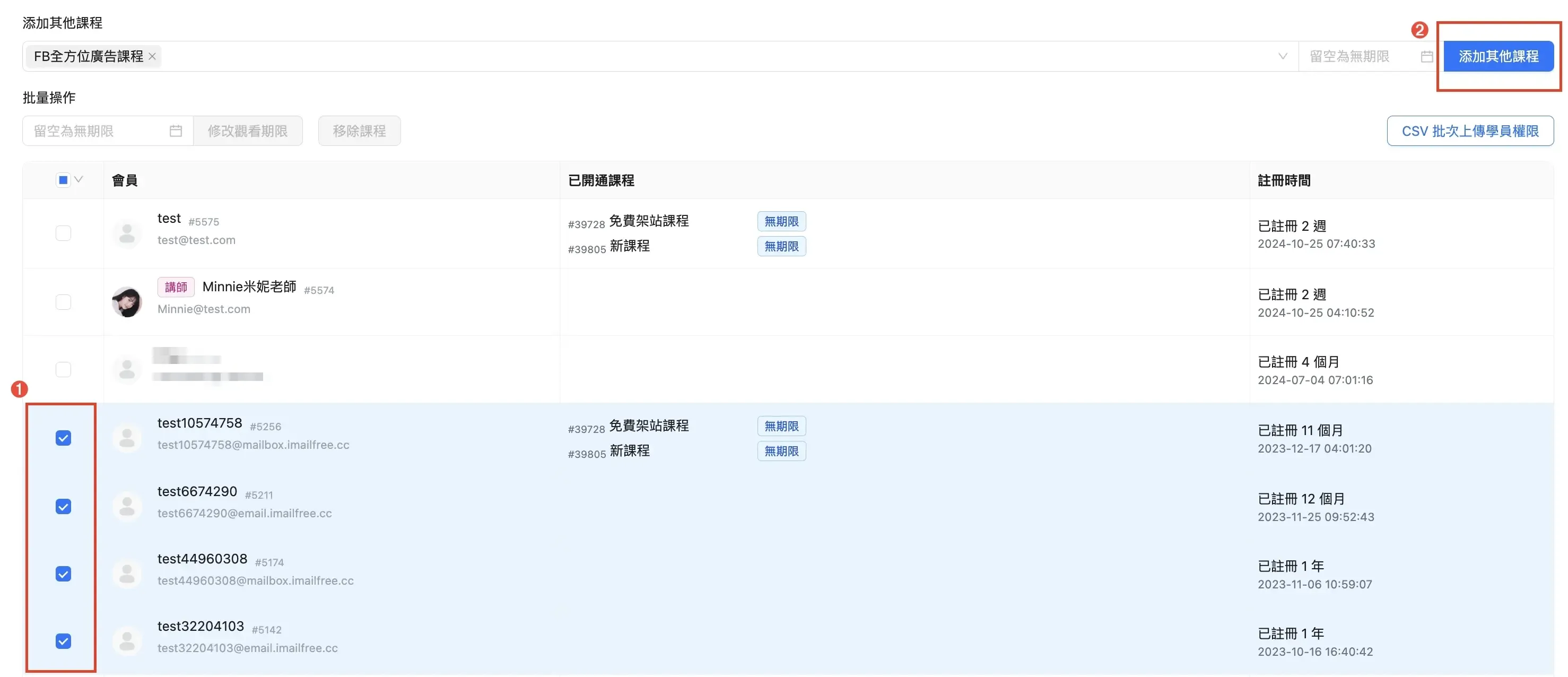
- 下方清單中,勾選要加入該課程權限的學員
- 點擊右上角的 添加其他課程 的按鈕就能新增完成。小提醒:如果課程有觀看期限,要在按鈕左方的期限欄位中,填入看課到期日
移除學員觀看權限(一次幫多個學員移除看課權限)#
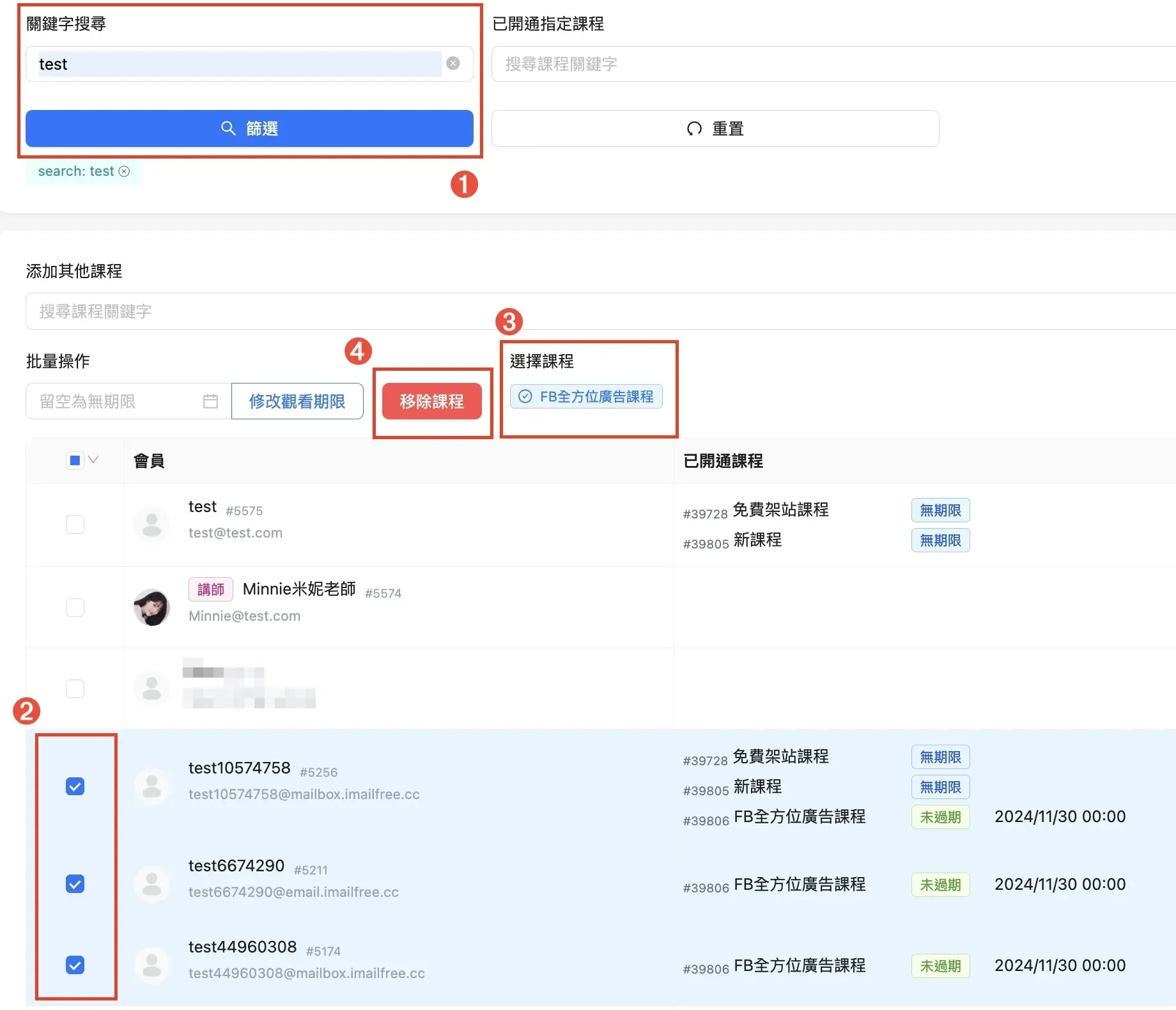
- 先搜尋要移除的學員
- 勾選要移除的學員
- 選擇課程 下,點擊該 課程名稱
- 點 移除課程 的按鈕
修改學員觀看權限(一次幫多個學員修改看課權限)#
- 先搜尋要修改的學員
- 勾選要修改的學員
- 選擇課程 下,點擊該 課程名稱
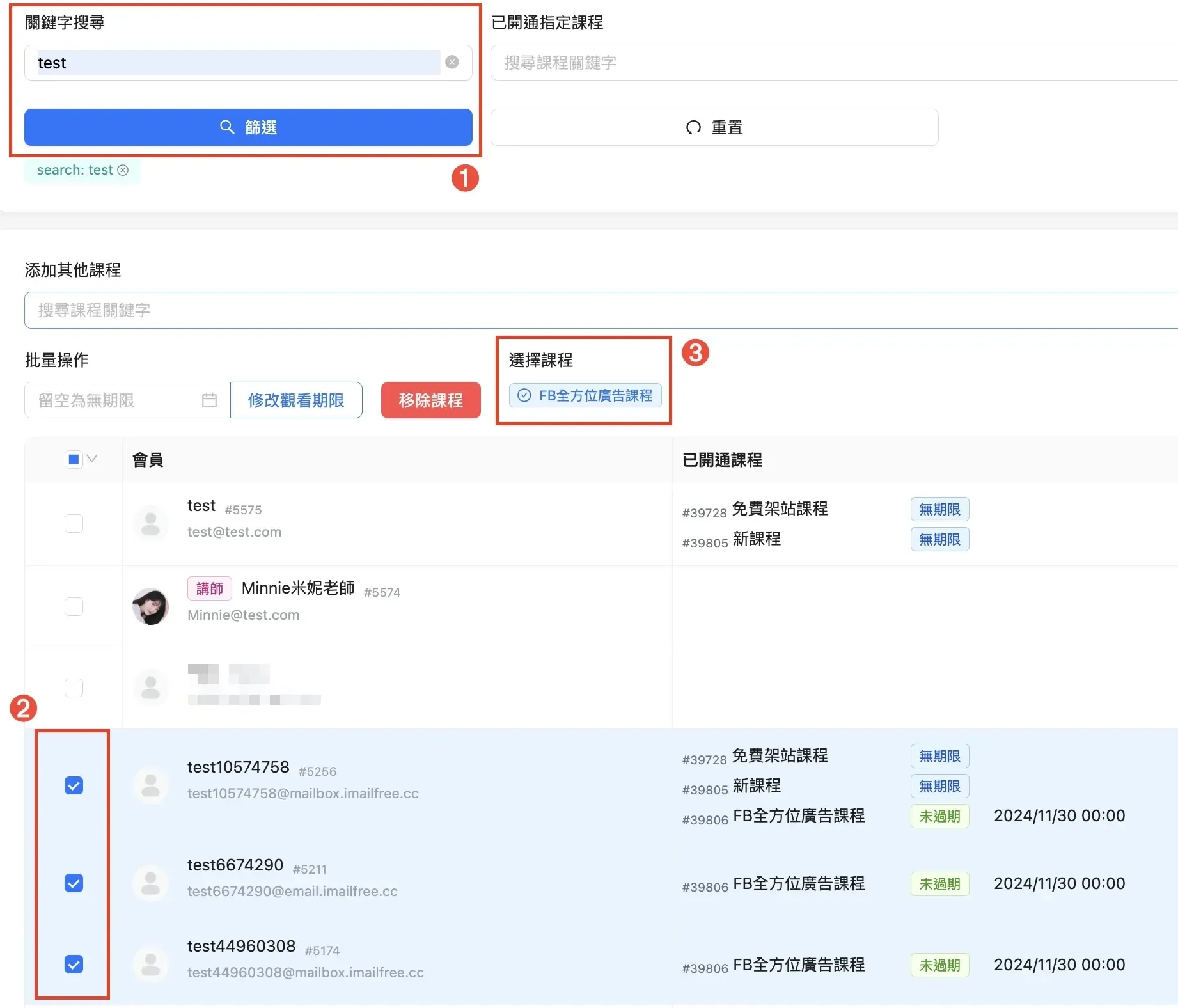
- 在 課程期限 的欄位中,選擇到期日後,點擊 OK 按鈕
- 最後點 修改觀看期限 的按鈕就完成了