我們使用的電子報系統是: Kit (點擊完成免費註冊)
Kit(原 ConvertKit)是一套專門為創作者與個人品牌設計的電子報工具,目前 一萬訂閱者以內都是免費使用,功能已經非常足夠。所以在一開始的階段,我會建議大家 直接使用免費方案即可,等到電子報名單真的成長到一定規模、要使用進階功能,再考慮升級。
在開始設定電子報之前,我們先了解電子報寄信邏輯
這裡有兩種情況:
情況 A:你沒有自己的網域
如果你現在還沒有自己的網站或網域,可以先使用:gmail,例如:[email protected],這樣也是可以正常寄送電子報的。
但我強烈不建議!沒有自己的網域,通常信件都會掉到促銷信件夾/垃圾信件夾,這樣有寄等於沒寄。
情況 B:你有自己的網域(建議)
如果你有自己的網站網域,例如:我的是inawang.com,它就可以設定在電子報,比較不容易被 Gmail 判定為垃圾信,也看起來比較專業
如果要綁定自己的網域,一般來說自己用較複雜,但我們的官網系統有客服協助處理,整個過程5-10 分鐘時間能完成。 (有使用我們家創站點官網系統,可洽詢官網客服:https://line.me/R/ti/p/@021cambs)
請直接看以下步驟跟著做,做完私訊客服
步驟一:進入 Kit 的寄件網域設定#
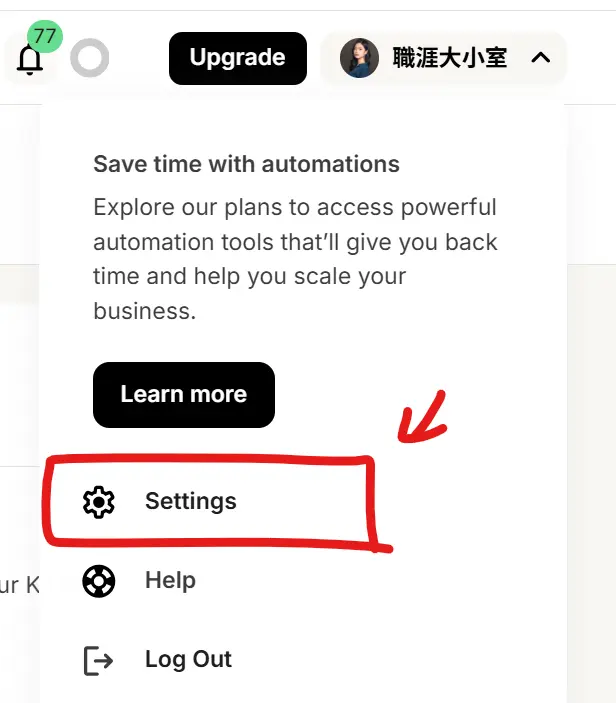
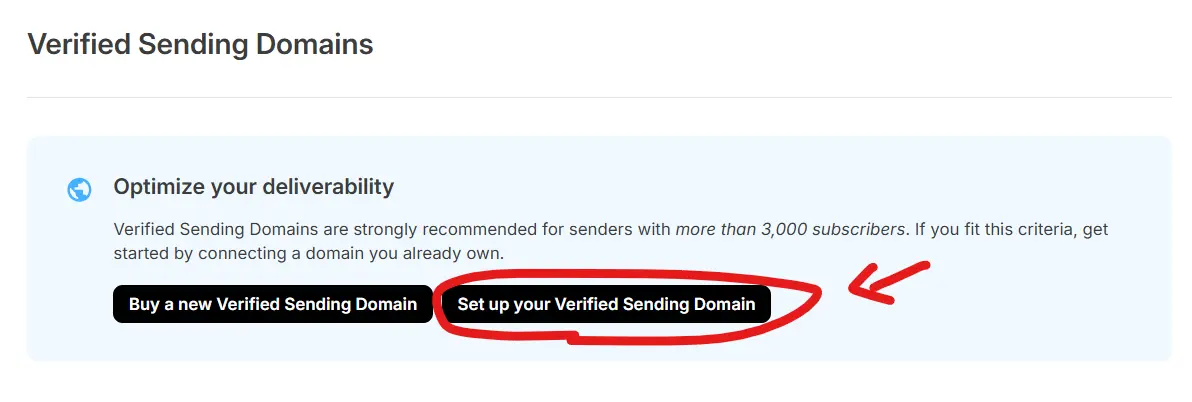
登入 Kit 後台,點右上角你的帳號名稱,依序進入「Settings → Email」,找到並點選「Set up your Verified Sending Domain」。
步驟二:輸入你要驗證的寄件網域#
在欄位中填入你要驗證的網域或子網域,網域的格式請用:「[email protected]」,這就是你以後寄信的信箱,請大家用一樣的格式,並把後面紅色的部分改成你的網域名 (你的網站是什麼後面就打什麼)。
接下來按下「Next」。這裡有一個常見疑問:要不要另外用子網域?答案是不必。直接驗證頂層網域即可,驗證記錄不會干擾你網域現有的其他功能(例如網站、收信)。
步驟三:複製 DNS 記錄,逐項提供給創站點客服(推薦做法)#
輸入網域後,Kit 會顯示「Verify your sending domain」畫面,列出要新增的 DNS 記錄。因為你的網域 DNS 由創站點代管,請不要自己按「Set this up for me」去連線 DNS 供應商,改用下面這個方式:把記錄逐項複製,提供給創站點客服,由我們代為加進你的 DNS。
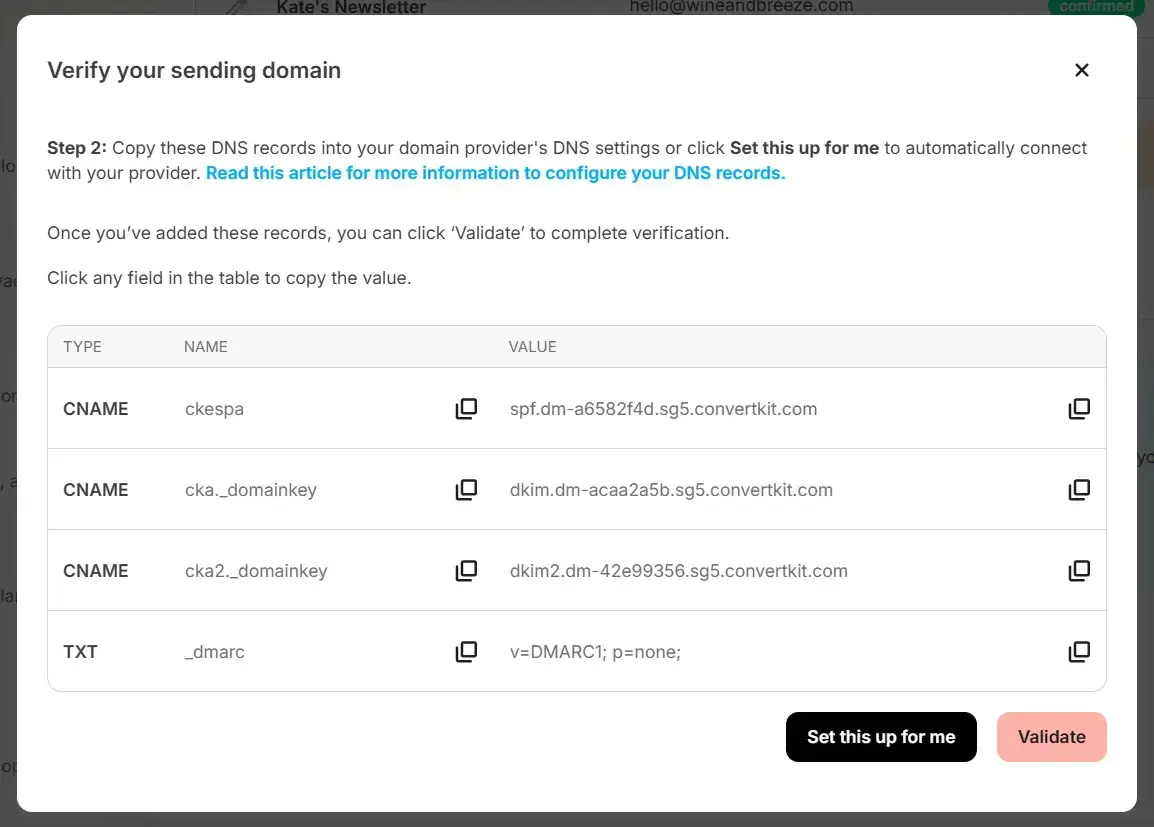
Kit 列出要新增的 DNS 記錄,通常是 3 筆 CNAME 加 1 筆 TXT,對應 SPF、DKIM、DMARC(圖片來源:Kit 官方說明)
- 逐欄複製:點畫面表格中的任一欄位,Kit 就會複製該欄的值,不用自己手打,避免抄錯。
- 每筆記錄都要完整:把每一筆記錄的 TYPE(類型)、NAME(名稱)、VALUE(值)三欄都複製下來,通常是 3 筆 CNAME 加 1 筆 TXT。
- 整理好提供給客服:把這幾筆記錄逐項貼給創站點客服,由我們代為加進你的 DNS。記錄較多,建議一筆一筆對照,不要漏。
記錄交給客服後,先不要關閉 Kit 的這個畫面,等客服回報已加好,再進行下一步驗證。
步驟四:客服加好記錄後,回 Kit 按 Validate#
創站點客服把記錄加進 DNS 後,回到 Kit 的寄件網域畫面,點「Validate」。DNS 記錄通常幾分鐘就會生效,但實際傳播時間會因情況而異,有時要再等久一點;若按下去顯示尚未生效,稍等幾分鐘再試一次即可。驗證成功後,往後從這個已驗證的寄件網域寄出的電子報,就會帶著完整的身分驗證資訊送達收件者。