- 登入
- 註冊


課程列表短代碼使用教學
什麼是課程列表短代碼?#
課程列表是可以一次顯示所有課程的列表,主要是讓人能在你的網站上一次就瀏覽到所有的課程。在你設好課程列表顯示的條件之後,只需要點擊複製按鈕,就能將代碼貼在任何頁面中,系統會依照你設定的條件,自動抓取課程相關資訊並顯示在列表中。這個讓你可自訂課程列表顯示的功能稱為 課程列表短代碼。

怎麼取得短代碼?#
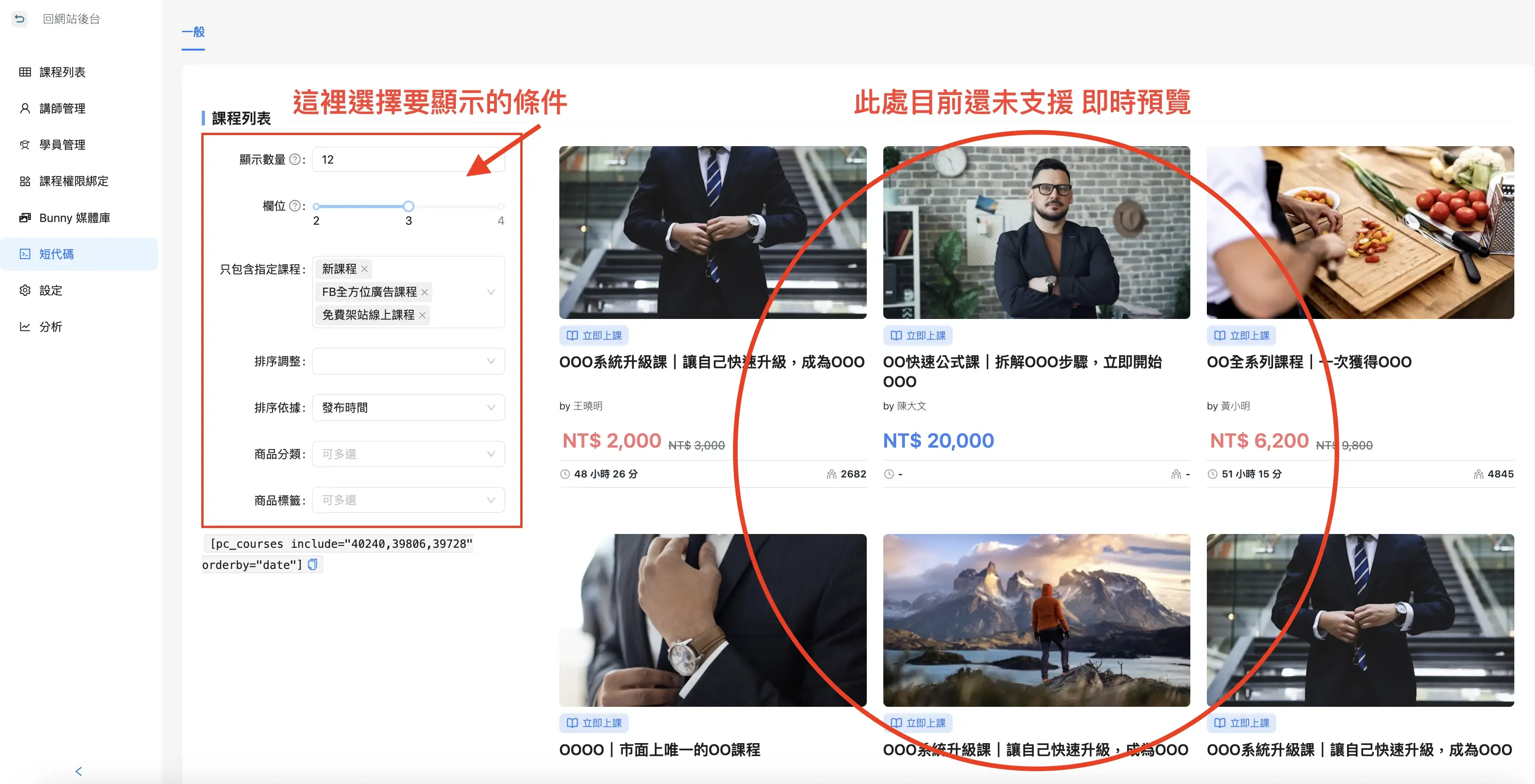
- 到課程系統後台 > 短代碼
- 下圖紅框處可調整 課程列表 要顯示的條件,例如想要顯示哪幾個課程、排列順序依據、一列想顯示幾個課程……等
小提醒:下方代碼會依據你所選的條件即時呈現,代碼都不相同。
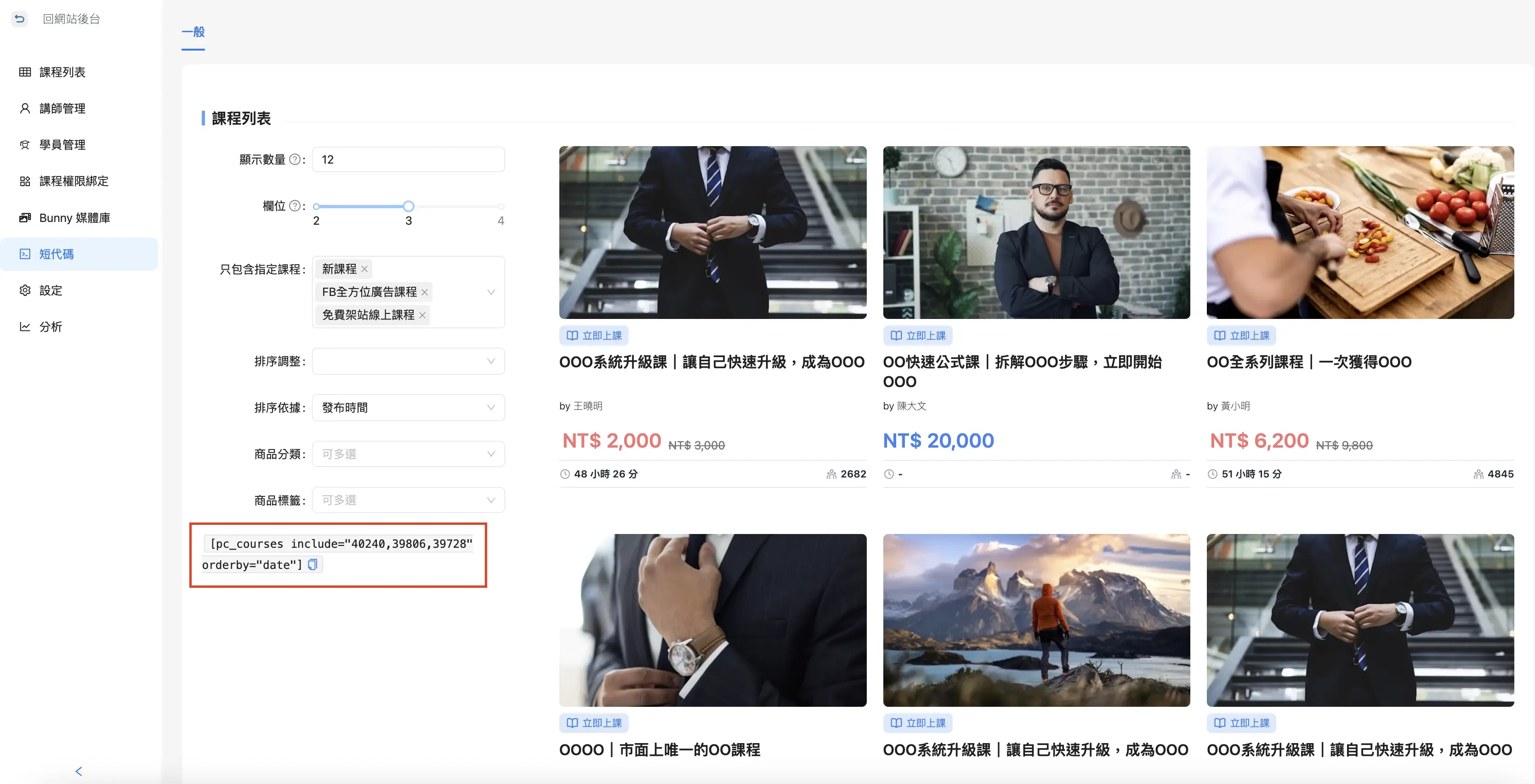
- 點擊下圖紅框處最右邊的
 按鈕可複製整段代碼
短代碼設定方式#
- 先在課程系統中設定好條件
- 顯示數量 – 列表要顯示多少課程數量
- 欄位 – 一列要顯示幾個課程
- 只包含指定課程 – 如果想顯示所有課程沒有要指定,此欄可跳過。這裡可指定只顯示哪幾個特定課程,欄位的課程可以複選
- 排序調整 – 可選擇排序要升序或是降序
- 排序依據 – 選擇課程排列的順序要依據什麼,可以選擇用 發佈時間、修改時間、名稱、ID 或是隨機
- 商品分類 – 可抓出特定分類的課程。例:有分類免費課程與付費課程,只想顯示免費課程在列表中的話,就選擇免費課程的分類
- 商品標籤 – 可抓出特定標籤的課程
小提醒:如果沒有編輯任何條件,短代碼不會生成。如課程列表沒有想指定的條件,「排序依據」的欄位可選 隨機,下方就會出現短代碼。
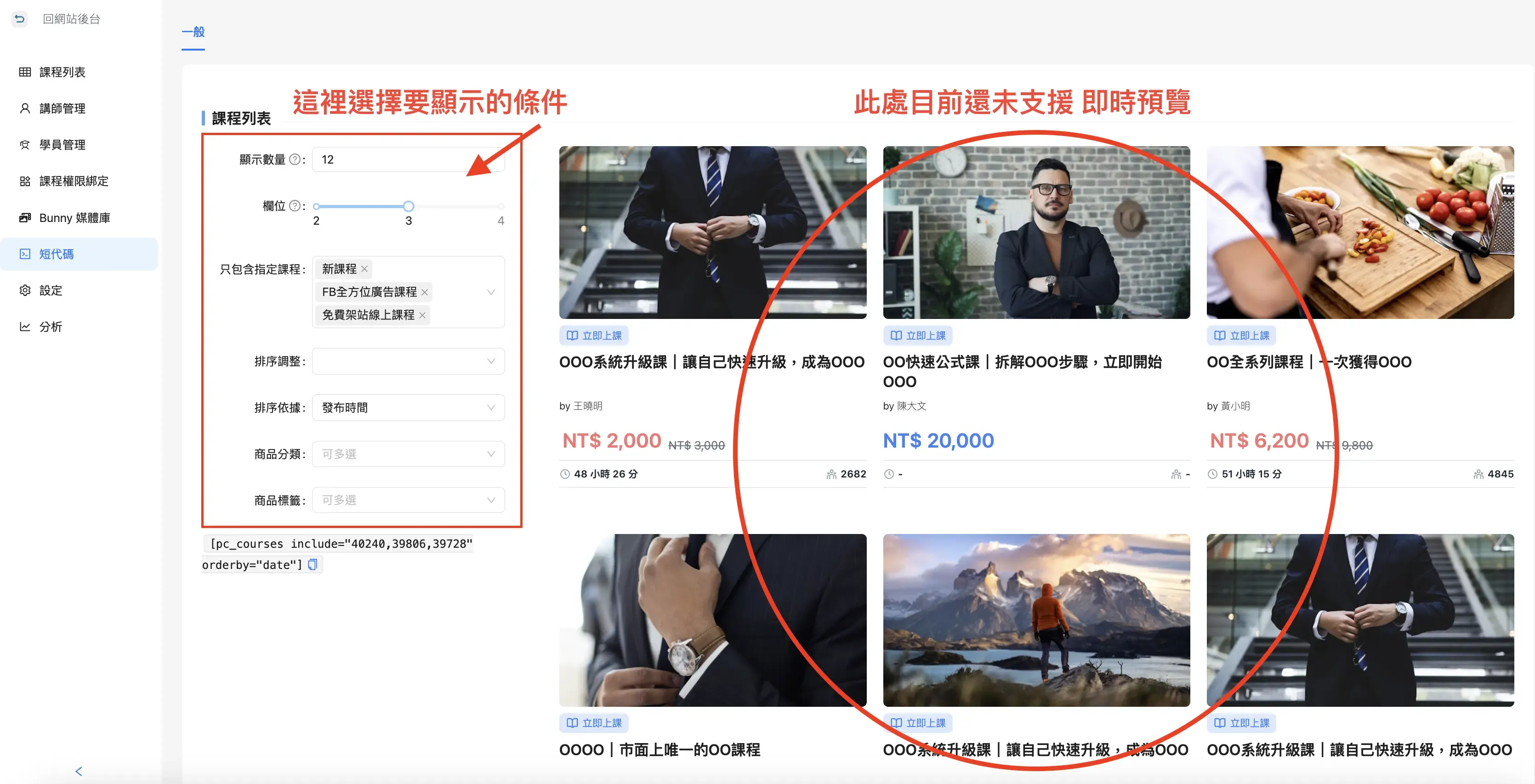
- 將短代碼複製
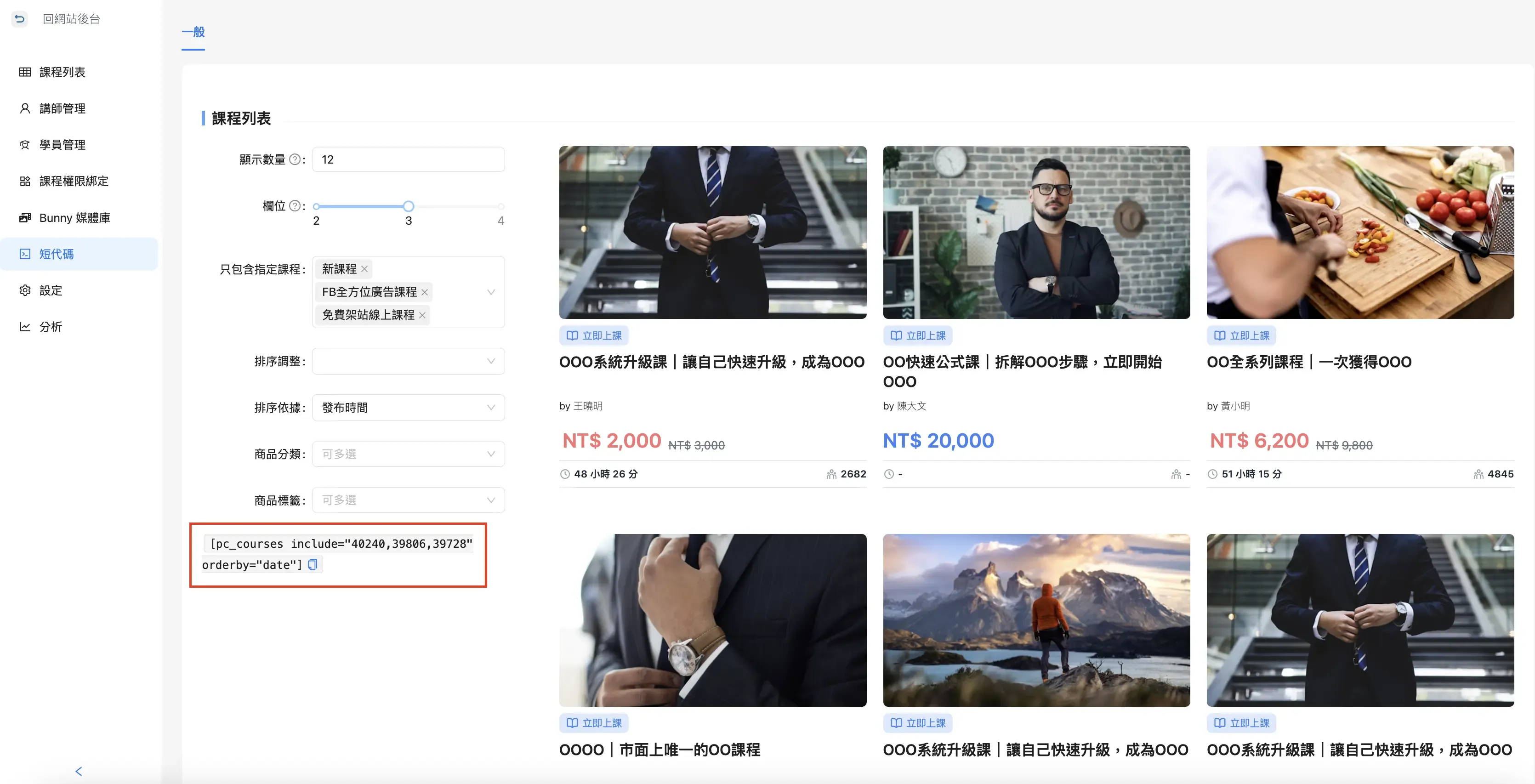
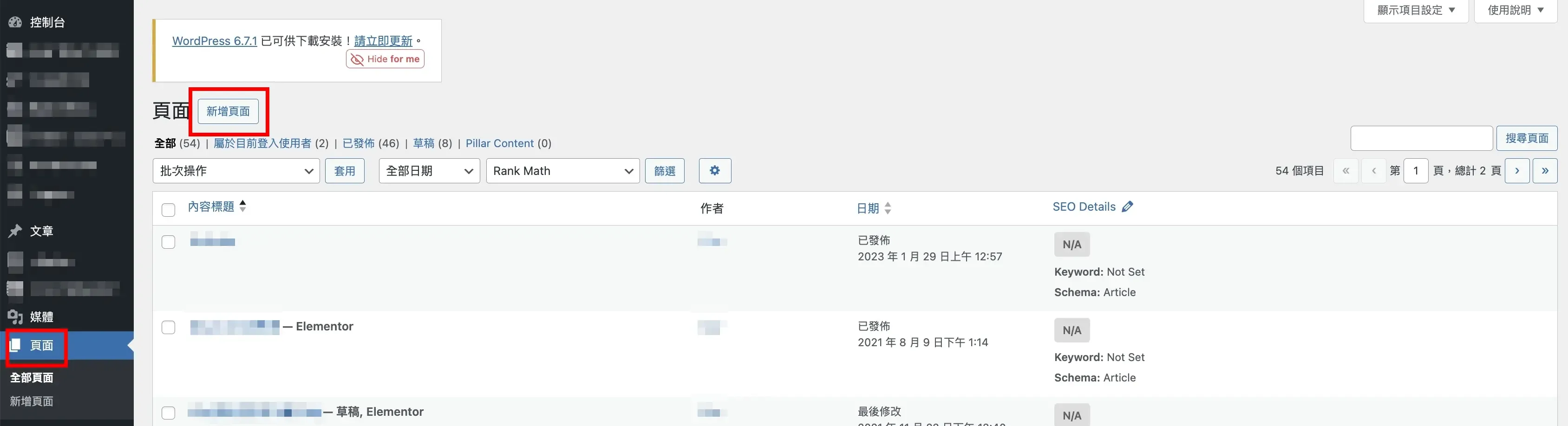
- 到 WordPress 後台創立一個頁面,頁面 > 新增頁面
- 點擊選取「短代碼」
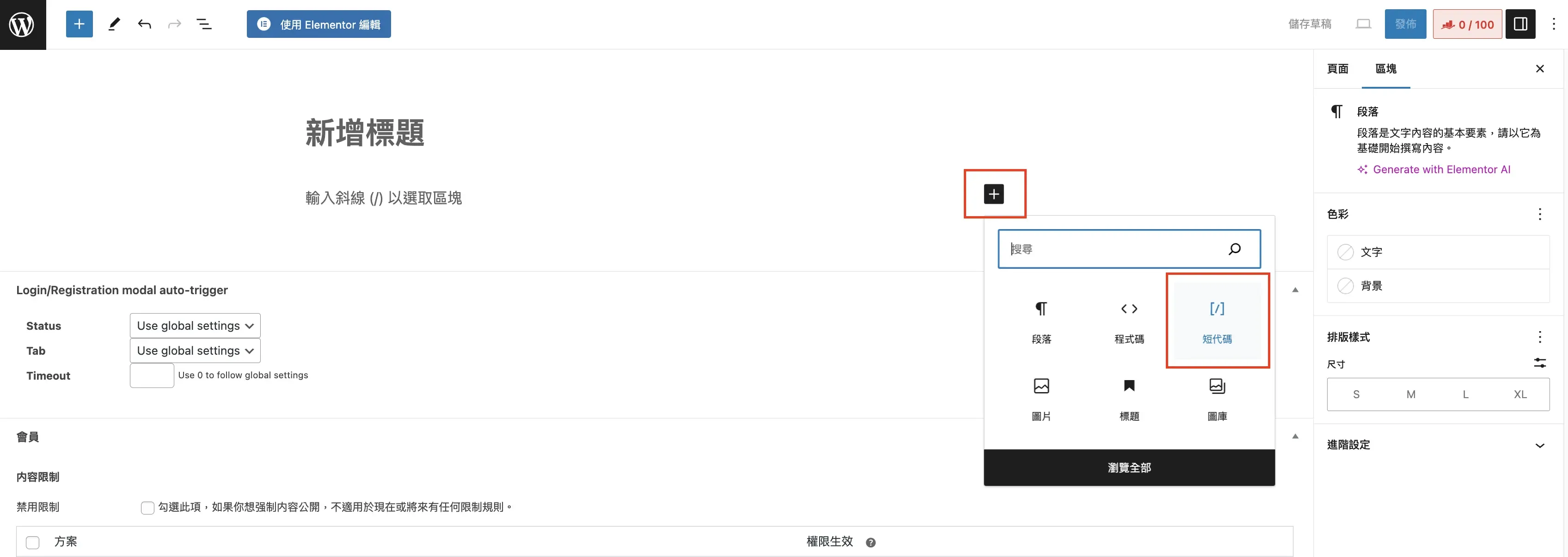
- 將剛複製的短代碼貼入欄位中,最後點擊右上角 發佈 按鈕

這樣就能輕鬆製作出一頁課程列表。
小提醒:如果課程很多,前台課程列表會以傳統頁碼分頁顯示。訪客切換頁碼時,系統只會更新課程列表區塊,不會重新整理整個頁面;載入期間會先顯示骨架畫面,避免版面突然跳動。