你開了一個創站點網站,想放一個「讓訪客能聯絡你」「讓學員可以報名課程」「讓粉絲能訂閱電子報」的表單——不用再去找第三方表單工具,也不用再學另一套介面。創站點本身就內建完整的表單功能,打開後台建好表單、在文章或 Vibe 畫布裡敲一個斜線指令,整個表單就跳出來。三分鐘可以上手。
這篇教學只講三件事:創站點表單常見的使用情境、表單編輯器長什麼樣,以及最多人問的——怎麼把建好的表單放進文章或 Vibe 畫布。
表單可以拿來做什麼?3 個最常見的情境#
在動手看編輯器之前,先對齊一下:你是為了什麼要做表單?多數創站點站長的需求會落在這三個情境之一。
情境 1:聯絡表單#
最基礎,也最常用的。訪客有問題,想合作,想詢價,放在「關於我們」「聯絡我們」「服務介紹」這幾個頁面底部。欄位不用多:姓名、電話、Email、主旨、訊息內容五個就夠。要的是讓對方順手填完送出,不是蒐集一堆之後用不到的資料。
情境 2:活動/課程報名#
你辦一場線上講座,開一堂實體課、有一次品牌體驗活動——需要在網站上開放報名。這時候除了基本聯絡欄位,會加上選擇場次、人數,是否葷素、身分別等。表單編輯器有「下拉選單」「單選欄位」「核取方塊」可以直接拉進來,不需要寫程式。
情境 3:訂閱/名單蒐集#
做 SEO、經營部落格、跑廣告,目的通常是把來訪者轉成訂閱戶。這時候表單要設計得簡短有力:只要 Email 一個欄位,或最多加一個「你最想了解什麼?」做初步分群。表單做得越短,送出率越高。
釐清你要做哪一種之後,進後台看編輯器。
創站點的表單編輯器長什麼樣?#
從創站點後台側邊選單進入「聯絡表單」,點開任一個表單(或新建一個),會看到下面這個編輯器畫面。
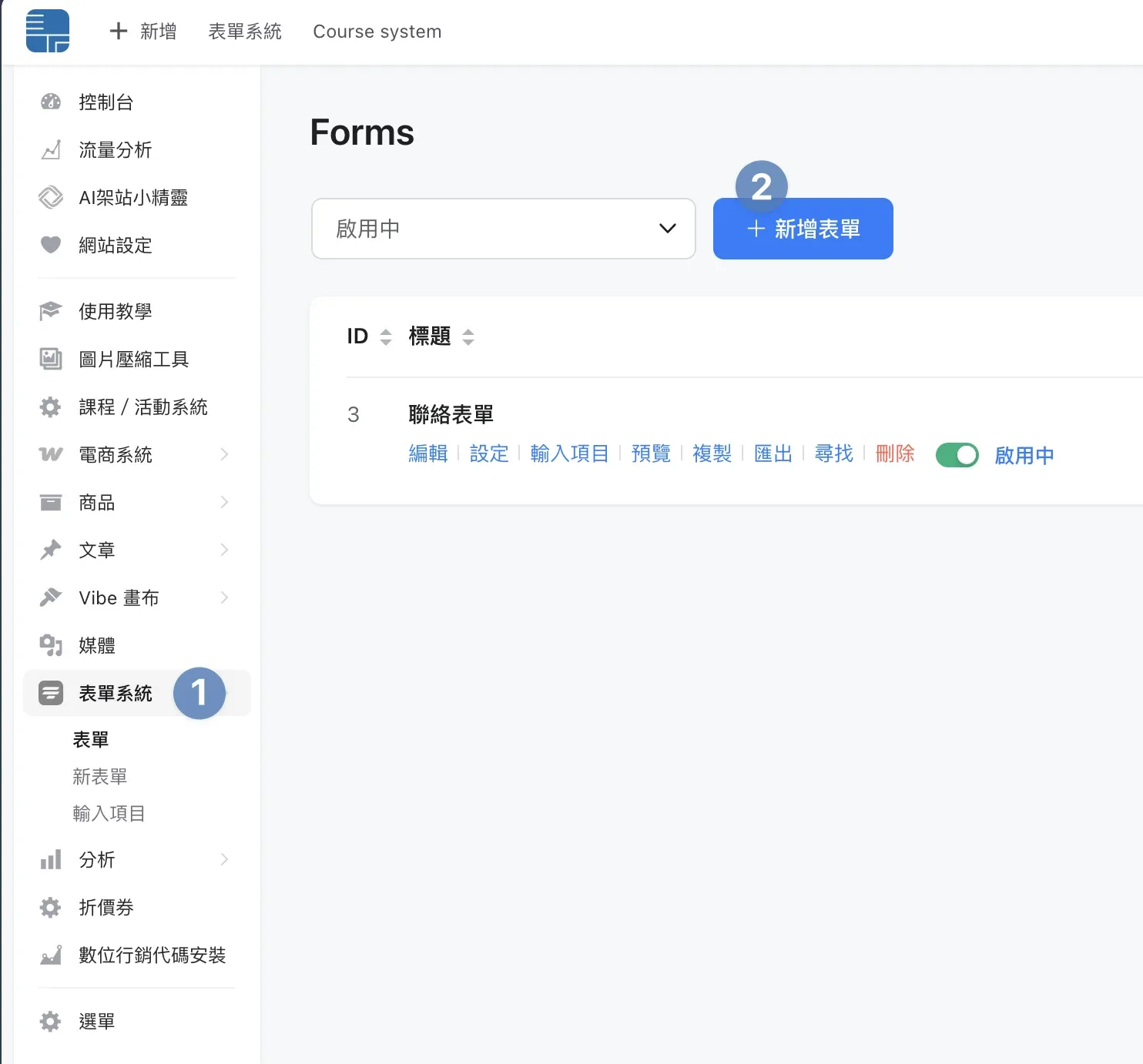
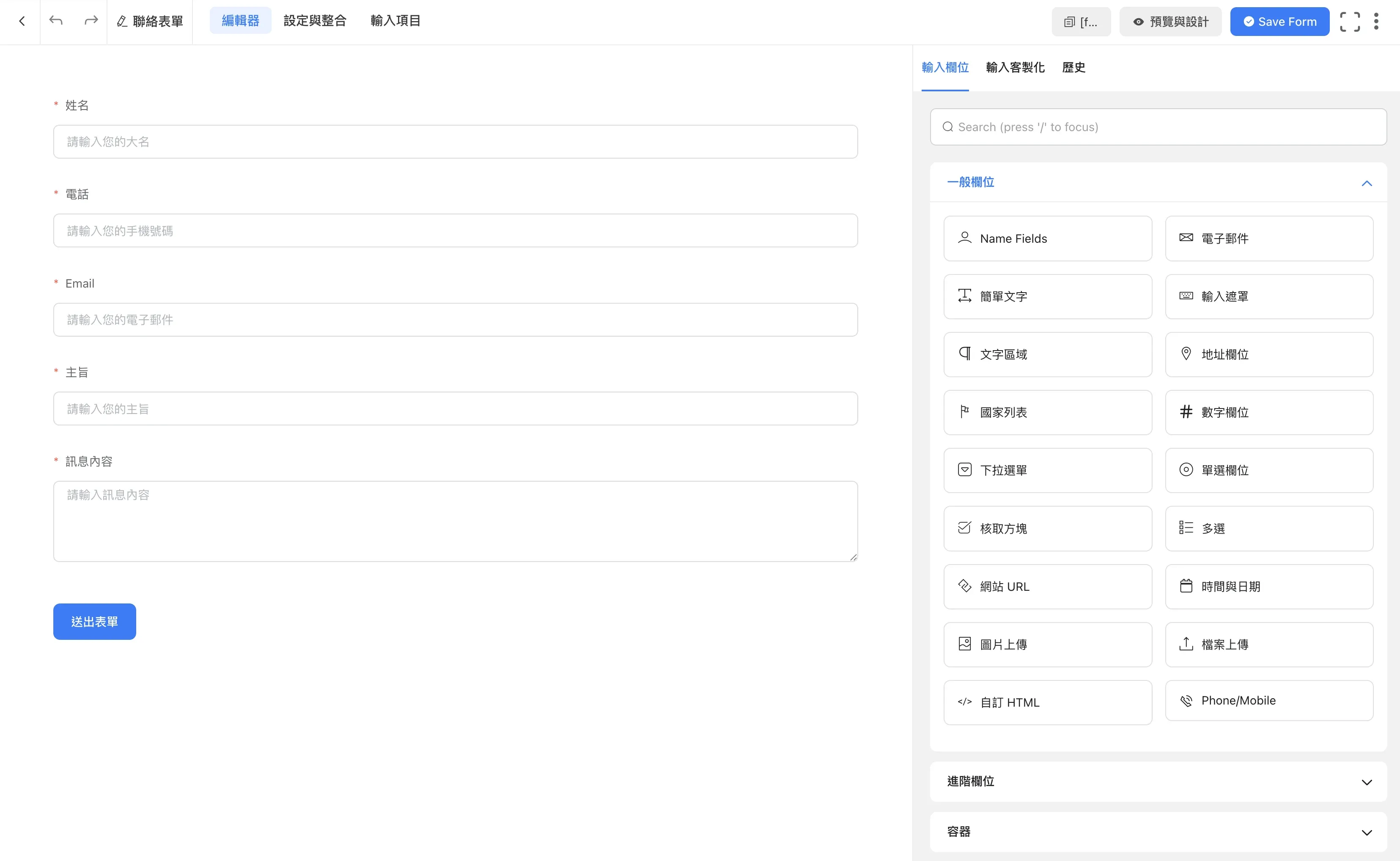
整個畫面分三個部分:
頂部:三個頁籤#
- 編輯器:你現在看到的畫面,負責表單長相跟欄位。
- 設定:送出後的行為——要寄通知信給誰,要不要串電子報工具,要不要跳轉到感謝頁。
- 輸入項目:表單收到的每一筆填寫資料都會存在這裡,可以匯出。
左側:表單即時預覽#
這是所見即所得——你在右側拉一個欄位進來,左側就會出現;點任一個欄位就能改標題,提示文字、必填與否;拖曳可以調整上下順序。訪客實際看到的表單就是長這樣。
右側:欄位選單#
欄位分三組:
- 一般欄位:日常 90% 會用到的——姓名、電子郵件、電話、簡單文字、文字區域、下拉選單、單選、核取方塊、圖片上傳、檔案上傳、時間與日期等。大部分表單從這裡拉就夠用。
- 進階欄位:收合狀態。需要條件邏輯、評分、簽名,付款整合等進階互動時才展開。
- 容器:排版用。想把「姓」跟「名」擺同一排,想做兩欄式表單,就用容器包起來。
加入欄位的方式有兩種:點一下右側欄位就會自動加到表單底部,或者拖曳到左側預覽的特定位置。改好記得右上角按「Save Form」儲存。
編輯器的部分三分鐘就看懂了。真正值得學會的,是下一段。
重點:怎麼把表單放進文章或 Vibe 畫布?#
表單建好之後,下一步是把它嵌入到實際頁面——可能是你的「聯絡我們」文章、某個服務介紹頁、或一張 Vibe 畫布設計稿。創站點提供兩種做法,推薦第二種。
做法 1:用短代碼(最通用)#
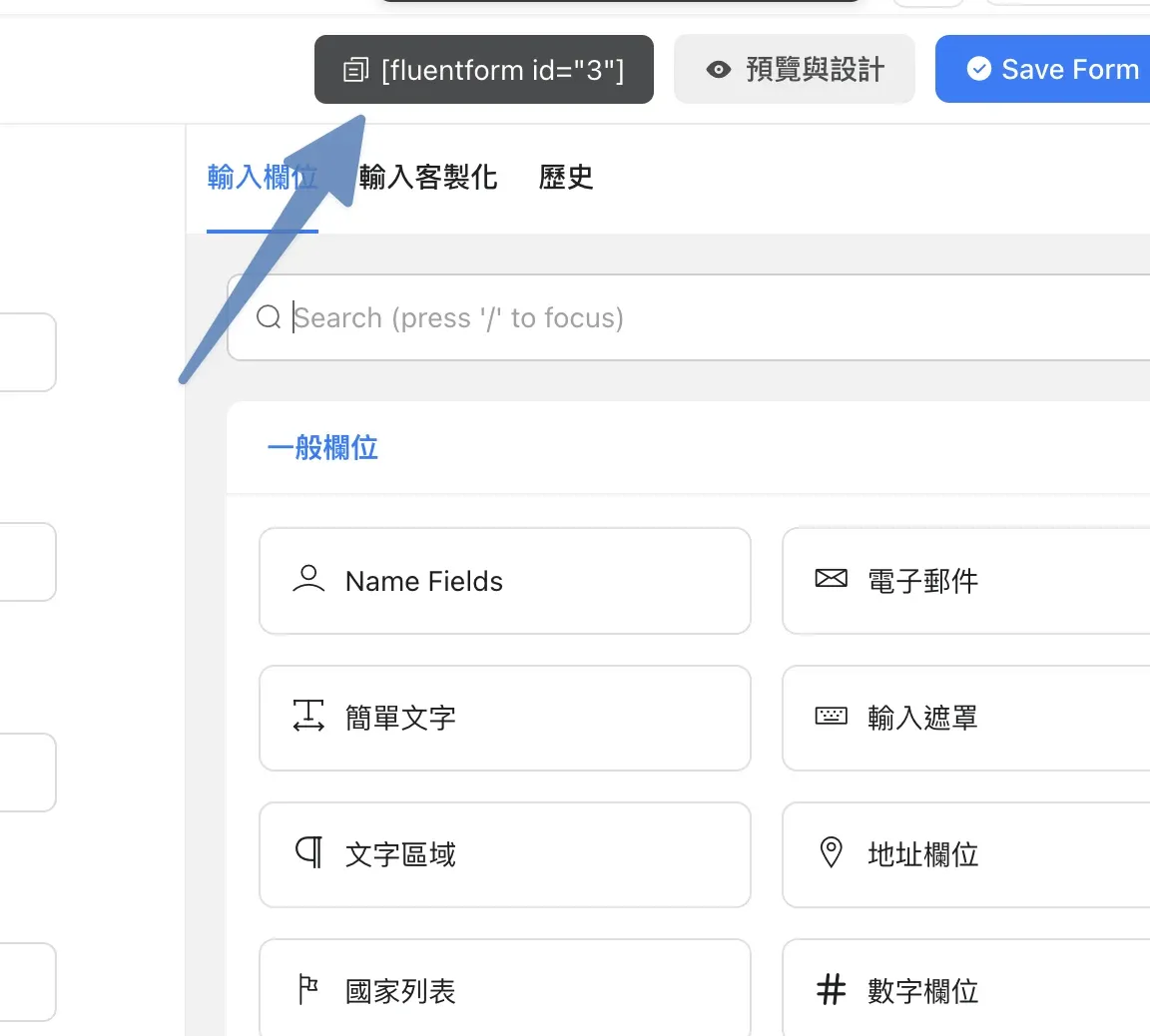
每個建立好的表單都有一組專屬短代碼,長這樣:
[fluentform id="3"]數字是你表單的 ID,在後台「聯絡表單」列表頁就能看到。把這段短代碼貼進文章、頁面、側邊欄元件,甚至任何支援短代碼的區域,前台就會渲染出你的表單。適用於任何情境,但缺點是在編輯器裡只看得到一串代碼,看不到表單長相,要發佈後才知道排版對不對。
做法 2:Slash 指令(強烈推薦)#
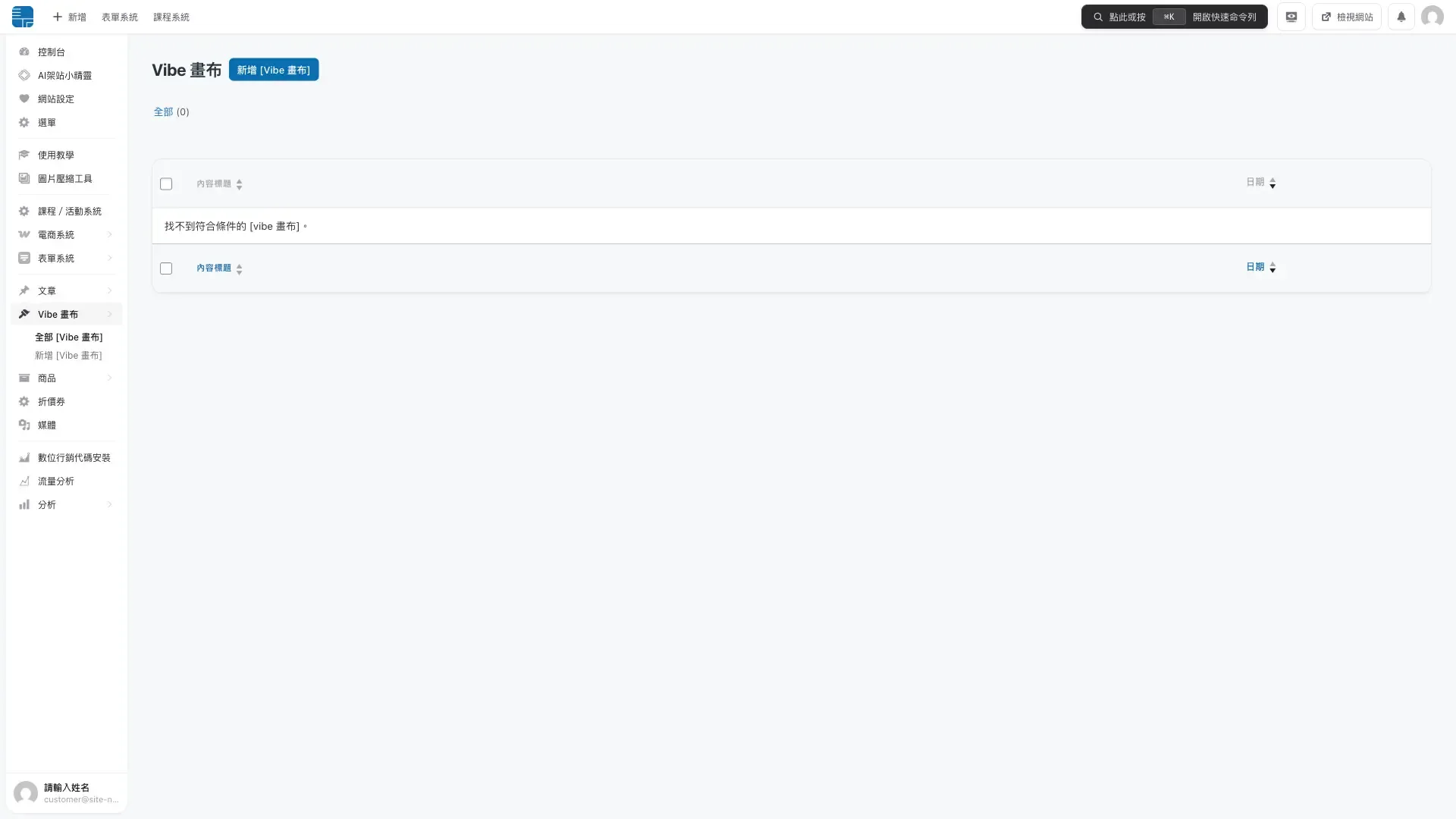
這是這篇教學最想讓你記住的一招。在創站點的文章編輯器(或 Vibe 畫布,Vibe 畫布本質是創站點的一種客製內容類型,跟文章共用同一套編輯器)裡,把游標放在你要插入表單的位置,然後:
- 輸入一個斜線
/ - 接著打
fluent(或完整的fluentform,兩種寫法都會 match 到同一個區塊) - 編輯器會跳出一個候選選單,裡面就是創站點表單區塊
- 按 Enter 或點一下即可插入
- 插入後,從區塊內的下拉選單選擇你要顯示的那一張表單
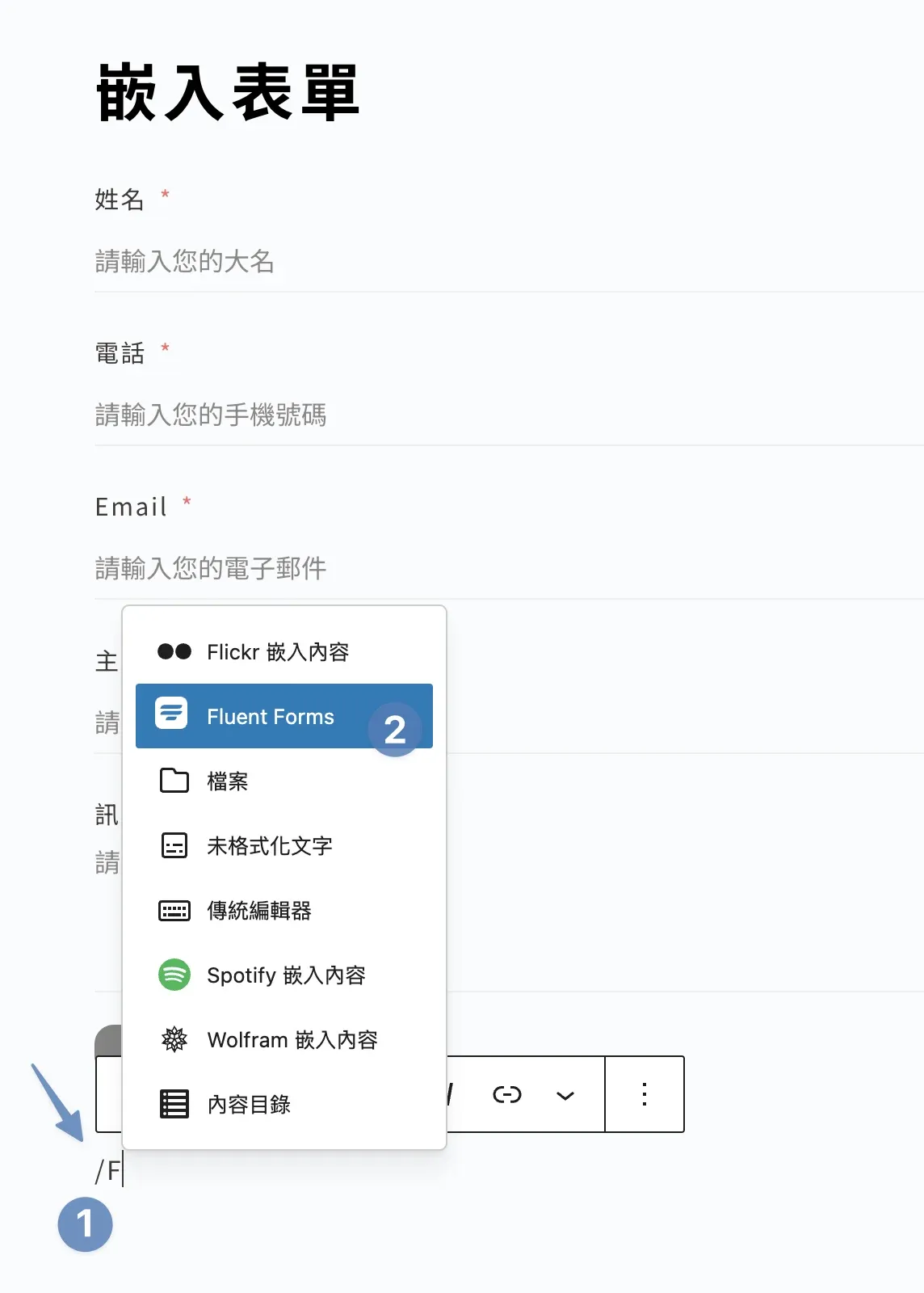
/fluentform 是這個區塊的系統識別字——你在創站點後台看到的菜單是中文的「聯絡表單」,但編輯器底層辨識用的仍是 fluentform 這組英文代碼,輸入了就可以嵌入
Slash 指令比短代碼好在哪?#
- 所見即所得:插入後直接在編輯器裡看到表單預覽,不用發佈才知道排版。
- 可以對區塊做設計:當成一個普通的內容區塊,可以調整對齊,加上下邊距,套用不同背景色、放進 Cover 區塊當 hero 表單。
- 切換表單更快:想換成另一張表單?直接在區塊的下拉選單改,不用回去翻短代碼。
- Vibe 畫布完全通用:Vibe 畫布的編輯邏輯跟一般文章相同,同一個 slash 指令直接用,不用額外學。
幾個常被忽略的設計眉角#
表單上方加一段話#
訪客對「要填表」這件事是有心理抗拒的。在表單上方放一句說明——例如「填完後我們會在 24 小時內以 Email 回覆」「訂閱後每週收到一封乾貨摘要,不寄廣告」——送出率會明顯上升。這段說明可以直接用一般段落區塊放在表單區塊之上。
長表單用容器分成兩欄#
當表單超過 6 個欄位,版面一長訪客就會滑走。利用欄位選單裡的「容器」把「姓/名」「縣市/地址」等短欄位放同一排,視覺長度會縮短一半。
同一頁放多個表單是可以的#
一張服務介紹頁頂部放「免費諮詢」表單、底部放「訂閱電子報」表單——創站點沒有單頁表單數量限制,用不同短代碼或 slash 指令插入兩次即可。兩張表單各自獨立運作,不會互相干擾。
小結:一個指令,解鎖所有表單場景#
創站點的表單功能不是外加的附屬模組,它已經深度整合進創站點的編輯器。你只需要:
- 在後台「聯絡表單」把表單建好,按 Save Form。
- 回到要放表單的文章、頁面或 Vibe 畫布。
- 輸入
/fluent,選擇表單,完成。
從聯絡表單、活動報名、電子報訂閱,到任何你想得到的互動場景,這一個指令全部通用。試一次,之後你會覺得短代碼太慢。
延伸閱讀#
- 3 分鐘完成網站寄信(SMTP)設定,讓表單通知信不再進垃圾匣
- 如何新增團隊成員,管理帳號與產生登入連結(讓客服也能看表單)
- 創站點三個方案比較:哪一個最適合你的表單需求?
- 教學文件:開始用聯絡表單——建立第一個表單
- 教學文件:聯絡表單編輯器——欄位類型與排版技巧
- 教學文件:表單設定——通知信,確認訊息、防垃圾
- 教學文件:查看與管理表單記錄(Entries)
- 教學文件:把表單放上網站——3 種嵌入方式